

NewLineTech · ΤΕΧΝΙΚΟΣ ΟΔΗΓΟΣ
Scan to FTP Windows: Στήσιμο FTP Server & Σάρωση στο bizhub
Χωρίς λογισμικό τρίτων: στήστε τον ενσωματωμένο FTP server των Windows (IIS FTP) σε Windows 10/11 ή Windows Server και βάλτε το bizhub να σαρώνει κατευθείαν εκεί — με σωστό passive mode, firewall και ασφάλεια.
Το scan to FTP windows είναι ο πιο «καθαρός» τρόπος να στέλνετε σαρώσεις από ένα Konica Minolta bizhub σε έναν υπολογιστή, χωρίς να εγκαταστήσετε κανένα λογισμικό τρίτων: τα ίδια τα Windows διαθέτουν έναν ενσωματωμένο FTP server μέσω του IIS (Internet Information Services). Αντί για FileZilla Server, χρησιμοποιείτε ό,τι υπάρχει ήδη στο σύστημα. Σε αυτόν τον υπερ-πλήρη οδηγό θα δείτε βήμα-βήμα πώς να ενεργοποιήσετε και να ρυθμίσετε το scan to FTP windows — τόσο σε Windows 10/11 όσο και σε Windows Server — πώς να ανοίξετε σωστά το firewall για passive mode, πώς να ρυθμίσετε το bizhub, και πώς να λύσετε τα συχνότερα προβλήματα.
📌 Δείτε και όλους τους τρόπους σάρωσης bizhub σε έναν συγκεντρωτικό οδηγό.
Περιεχόμενα
- Τι είναι το scan to FTP & γιατί με τα Windows
- Scan to FTP vs SMB, email & FileZilla
- Προαπαιτούμενα & προετοιμασία
- Α. FTP server σε Windows 10/11
- Β. FTP server σε Windows Server
- Firewall & passive mode (κρίσιμο)
- Ρύθμιση scan to FTP στο bizhub
- Δοκιμή & επιβεβαίωση
- Πίνακας troubleshooting
- Ασφάλεια: FTP, FTPS & GDPR
- Συχνές ερωτήσεις
Τι είναι το scan to FTP και γιατί με τον FTP server των Windows
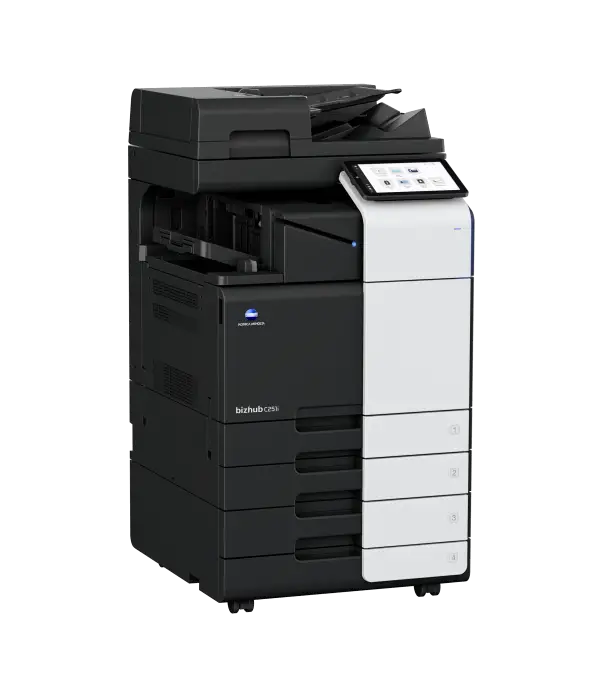
Στο scan to FTP Windows, το πολυμηχάνημα λειτουργεί ως πελάτης FTP: αφού σαρώσει ένα έγγραφο, συνδέεται σε έναν FTP server, κάνει login και «ανεβάζει» το αρχείο σε έναν φάκελο. Ο server αυτός μπορεί να είναι ένα ξεχωριστό πρόγραμμα — ή, όπως εδώ, ο ενσωματωμένος FTP server των Windows μέσω του ρόλου IIS.
Γιατί να προτιμήσετε το scan to FTP windows με τον native server;
- Μηδέν λογισμικό τρίτων: δεν εγκαθιστάτε τίποτα — ενεργοποιείτε μια δυνατότητα που ήδη υπάρχει στα Windows.
- Σταθερότητα: η υπηρεσία Microsoft FTP Service τρέχει σαν κανονική υπηρεσία των Windows, ξεκινά αυτόματα με το σύστημα.
- Κεντρικός έλεγχος: διαχειρίζεστε χρήστες, δικαιώματα και ασφάλεια μέσα από το γνωστό περιβάλλον IIS.
- Ιδανικό για πολλά μηχανήματα: ένας FTP φάκελος μπορεί να δέχεται σαρώσεις από πολλά bizhub ταυτόχρονα.
Scan to FTP vs SMB, email & FileZilla
Πριν στήσετε το scan to FTP windows, αξίζει να ξέρετε πότε είναι η σωστή επιλογή έναντι των άλλων μεθόδων σάρωσης:
| Μέθοδος | Πλεονεκτήματα | Πότε την προτιμάτε |
|---|---|---|
| Scan to FTP (IIS) | Χωρίς λογισμικό τρίτων, σταθερό, πολλά μηχανήματα | Σταθερός server/PC που μένει πάντα ανοιχτός |
| Scan to FTP (FileZilla) | Εύκολο GUI, γρήγορο setup | Δεν θέλετε να ενεργοποιήσετε IIS — δείτε Scan to FTP με FileZilla |
| Scan to Folder (SMB) | Απλό σε μικρά δίκτυα, χωρίς FTP | Λίγοι χρήστες — δείτε Scan to Folder |
| Scan to Email | Φτάνει παντού, χωρίς server | Σποραδικές σαρώσεις — δείτε Scan to Email 365 |
Προαπαιτούμενα & προετοιμασία
Πριν ξεκινήσετε το scan to FTP windows, φροντίστε τα εξής:
Α. Στήσιμο FTP server σε Windows 10 / 11
Σε ένα μικρό γραφείο, το scan to FTP Windows στήνεται εξ ολοκλήρου πάνω σε έναν κοινό υπολογιστή με Windows 10 ή 11 — αρκεί να μένει ανοιχτός όσο σαρώνετε. Ακολουθήστε τα τρία στάδια:
Α1. Ενεργοποίηση του IIS FTP από τα Windows Features
Α2. Δημιουργία του FTP site στο IIS Manager
Α3. NTFS δικαιώματα στον φάκελο
Ένα από τα πιο συχνά «κολλήματα» στο scan to FTP Windows: το IIS authorization δεν αρκεί — χρειάζονται και τα δικαιώματα του φακέλου: δεξί κλικ στο C:\FTP_Scans → Properties → Security → Edit → Add, προσθέστε τον χρήστη ftpscan και δώστε του Modify / Write. Χωρίς αυτό, το login πετυχαίνει αλλά η σάρωση αποτυγχάνει να γραφτεί.
Β. Στήσιμο FTP server σε Windows Server
Σε εταιρικό περιβάλλον, το scan to FTP Windows στήνεται σε έναν Windows Server με την ίδια ακριβώς λογική — αλλάζει μόνο ο τρόπος εγκατάστασης του ρόλου:
Firewall & passive mode — το πιο κρίσιμο σημείο
Εδώ «σκοντάφτουν» οι περισσότεροι όταν στήνουν scan to FTP Windows. Το bizhub συνδέεται σε passive mode (PASV): αφού ανοίξει το κανάλι εντολών στη θύρα 21, ο server του λέει να χρησιμοποιήσει μια δεύτερη θύρα δεδομένων από ένα εύρος. Αν αυτό το εύρος δεν είναι ανοιχτό στο firewall, το login πετυχαίνει αλλά η μεταφορά «κολλάει».
1. Ορίστε το passive port range στο IIS
2. Ανοίξτε τις θύρες στο Windows Firewall
Ενεργοποιήστε τους έτοιμους κανόνες και τη θύρα 21, και βεβαιωθείτε ότι το stateful FTP inspection είναι ενεργό:
Αν προτιμάτε το γραφικό περιβάλλον, στο Windows Defender Firewall → Advanced Settings → Inbound Rules ενεργοποιήστε:
- FTP Server (FTP Traffic-In) — το κανάλι εντολών (θύρα 21).
- FTP Server Passive (FTP Passive Traffic-In) — το κανάλι δεδομένων (passive).
- Αν χρειάζεται, προσθέστε νέο κανόνα για το εύρος 50000-50100 (TCP) που ορίσατε.
Passive vs Active — γιατί passive
Στο active mode, ο server ανοίγει σύνδεση προς το μηχάνημα — κάτι που τα σύγχρονα firewalls μπλοκάρουν. Στο passive mode, όλες οι συνδέσεις ξεκινούν από το bizhub προς τον server, οπότε περνούν καθαρά. Γι' αυτό το bizhub δουλεύει σε passive — και γι' αυτό ρυθμίζουμε το passive range.
Ρύθμιση scan to FTP στο bizhub
Με τον FTP server έτοιμο, το τελευταίο βήμα για το scan to FTP Windows είναι να καταχωρήσετε τον προορισμό στο μηχάνημα — από την οθόνη ή, ευκολότερα, μέσω Web Connection (Store Address → New Registration → FTP):
| Πεδίο στο bizhub | Τιμή |
|---|---|
| Name | π.χ. FTP Scans |
| Host Address | Η στατική IP του server (π.χ. 192.168.1.10) |
| File Path | Κενό για τη ρίζα, ή υποφάκελος (π.χ. scans) — χωρίς C:\ |
| User ID | ftpscan (ο τοπικός/domain χρήστης) |
| Password | Ο κωδικός του χρήστη |
| Port Number | 21 |
| PASV / Passive Mode | ON (ενεργό) |
| Anonymous | OFF |
Δοκιμή & επιβεβαίωση
Με τη ρύθμιση ολοκληρωμένη, ας επιβεβαιώσουμε ότι το scan to FTP Windows δουλεύει από άκρη σε άκρη:
Πίνακας troubleshooting
Τα περισσότερα προβλήματα στο scan to FTP Windows εντοπίζονται σε τέσσερα σημεία: υπηρεσία FTP, credentials, passive/firewall και δικαιώματα φακέλου. Ο πίνακας συνοψίζει σύμπτωμα → αιτία → λύση:
| Σύμπτωμα | Πιθανή αιτία | Λύση |
|---|---|---|
| «Connection refused» / timeout | Δεν τρέχει η υπηρεσία FTP ή κλειστή θύρα 21 | Ξεκινήστε το Microsoft FTP Service, ανοίξτε τη θύρα 21 |
| Login failed (530) | Λάθος χρήστης/κωδικός ή δεν είναι στο «Specified users» | Ελέγξτε credentials & IIS Authorization |
| Συνδέεται & κάνει login, αλλά η σάρωση κολλάει | Passive range/firewall κλειστό | Ορίστε & ανοίξτε το passive port range, restart FTP |
| «Access denied» κατά την εγγραφή | Λείπουν NTFS δικαιώματα Write στον φάκελο | Δώστε Modify/Write στον χρήστη ftpscan |
| Δούλευε χθες, σήμερα όχι | Άλλαξε IP (DHCP), έληξε ο κωδικός, ή restart έκλεισε την υπηρεσία | Στατική IP, κωδικός που δεν λήγει, auto-start υπηρεσίας |
| Ο ADF δεν τραβάει καθόλου χαρτί μόνο στο FTP | Η σύνδεση αποτυγχάνει πριν ξεκινήσει η σάρωση | Δείτε bizhub δεν σαρώνει (ενότητα FTP) |
| Το αρχείο μπαίνει σε λάθος φάκελο | Λάθος File Path στο bizhub | Βάλτε σχετική διαδρομή ως προς τη ρίζα, όχι C:\ |
Ασφάλεια: FTP, FTPS & GDPR
Το κλασικό FTP στέλνει χρήστη, κωδικό και δεδομένα χωρίς κρυπτογράφηση. Σε ένα κλειστό τοπικό δίκτυο ο κίνδυνος είναι μικρός, αλλά αξίζει να λάβετε μέτρα:
- Ποτέ εκτεθειμένο στο internet: ο FTP server πρέπει να είναι προσβάσιμος μόνο εντός LAN. Μην κάνετε port forwarding της θύρας 21 στο router.
- Ξεχωριστός χρήστης με ελάχιστα δικαιώματα: ο ftpscan να έχει πρόσβαση μόνο στον φάκελο σαρώσεων, όχι διαχειριστικά δικαιώματα.
- FTPS (FTP over TLS): για ευαίσθητα έγγραφα, ρυθμίστε Require SSL στο FTP site με ένα πιστοποιητικό — αρκεί το bizhub να υποστηρίζει FTPS.
- Τακτικό άδειασμα φακέλου: μην αφήνετε σαρωμένα έγγραφα να συσσωρεύονται επ' αόριστον στον server.
Αυτά συνδέονται με τη γενικότερη ασφάλεια δεδομένων φωτοτυπικού και τις υποχρεώσεις GDPR & φωτοτυπικά: μια σάρωση μπορεί να περιέχει προσωπικά δεδομένα, οπότε ο FTP φάκελος πρέπει να προστατεύεται όπως κάθε αποθετήριο εγγράφων.
Η NewLineTech, ως Konica Minolta Elite Partner, στήνει και ασφαλίζει το scan to FTP windows (IIS ή FileZilla), με σωστό passive mode, δικαιώματα και FTPS — απομακρυσμένα ή επιτόπου σε όλη την Αττική.
Συμπέρασμα
Το scan to FTP Windows με τον ενσωματωμένο IIS FTP server είναι μια αξιόπιστη, «δουλεύει και ξεχνιέται» λύση, χωρίς εξαρτήσεις από λογισμικό τρίτων. Τα τρία κλειδιά για να στηθεί σωστά είναι πάντα τα ίδια: στατική IP στον server, σωστό passive mode & firewall, και NTFS δικαιώματα στον φάκελο προορισμού. Αν καλύψετε αυτά, το scan to FTP Windows δουλεύει το ίδιο σταθερά είτε σε Windows 10/11 είτε σε Windows Server.
Αν προτιμάτε γραφικό περιβάλλον αντί για IIS, η ίδια λογική ισχύει και με τον FileZilla Server· και στις δύο περιπτώσεις, ένα σωστά ρυθμισμένο scan to FTP Windows εξοικονομεί χρόνο και κρατά τα σαρωμένα έγγραφα οργανωμένα σε ένα κεντρικό σημείο.
Συχνές ερωτήσεις
Χρειάζομαι λογισμικό τρίτων για scan to FTP στα Windows;
Όχι. Το scan to FTP Windows στηρίζεται στον ενσωματωμένο FTP server που διαθέτουν τα Windows (10/11 και Server) μέσω του ρόλου IIS. Τον ενεργοποιείτε από τα Windows Features ή το Server Manager, χωρίς να εγκαταστήσετε FileZilla ή άλλο πρόγραμμα.
Το bizhub συνδέεται αλλά η σάρωση δεν ολοκληρώνεται — γιατί;
Σχεδόν πάντα είναι το passive mode. Το bizhub δουλεύει σε PASV και χρειάζεται ανοιχτό το εύρος θυρών δεδομένων (π.χ. 50000-50100) στο IIS FTP Firewall Support και στο Windows Firewall. Ορίστε το εύρος, ανοίξτε το και κάντε restart την υπηρεσία FTP.
Τι βάζω στο πεδίο File Path του μηχανήματος;
Μια διαδρομή σχετική ως προς τη ρίζα του FTP site, όχι απόλυτη διαδρομή των Windows. Αν η ρίζα είναι C:\FTP_Scans και θέλετε υποφάκελο scans, βάζετε απλώς «scans». Για τη ρίζα, αφήνετε το πεδίο κενό.
Το login πετυχαίνει αλλά βγάζει «access denied». Τι φταίει;
Λείπουν τα NTFS δικαιώματα του φακέλου. Το IIS Authorization επιτρέπει τη σύνδεση, αλλά για να γραφτεί το αρχείο ο FTP χρήστης χρειάζεται και δικαίωμα Modify/Write στον φάκελο μέσα από το Security tab.
Είναι ασφαλές το scan to FTP;
Το scan to FTP Windows με κλασικό FTP δεν είναι κρυπτογραφημένο, οπότε πρέπει να μένει μόνο εντός τοπικού δικτύου, ποτέ εκτεθειμένο στο internet. Για ευαίσθητα έγγραφα χρησιμοποιήστε FTPS (FTP over TLS) και έναν ξεχωριστό χρήστη με ελάχιστα δικαιώματα.
IIS FTP ή FileZilla — τι να διαλέξω;
Για scan to FTP Windows, ο IIS FTP είναι ιδανικός όταν θέλετε native λύση χωρίς λογισμικό τρίτων και κεντρική διαχείριση. Το FileZilla Server έχει πιο απλό γραφικό περιβάλλον για γρήγορο setup. Και τα δύο λειτουργούν άριστα με το bizhub σε passive mode.
Θέλετε σάρωση σε FTP που «δουλεύει και ξεχνιέται»;
Η NewLineTech στήνει τον FTP server των Windows (IIS ή FileZilla) και ρυθμίζει το scan to FTP στο bizhub σας — με σωστό passive mode, δικαιώματα και ασφάλεια, σε όλη την Αττική.
Ζητήστε ρύθμιση →
0 Σχόλια