
km-shop.gr / Υποστήριξη
Τεχνική Βιβλιοθήκη
Τεχνική βοήθεια, οδηγοί αντιμετώπισης προβλημάτων και άμεση επικοινωνία με την ομάδα υποστήριξής μας.
ΑΙΤΗΜΑ ΤΕΧΝΙΚΗΣ ΥΠΟΣΤΗΡΙΞΗΣ
Δεν λύθηκε με τους οδηγούς;
Στείλτε μας το μοντέλο και μια σύντομη περιγραφή. Αν λύνεται από απόσταση, το κανονίζουμε online. Αν χρειάζεται τεχνικός, σας δίνουμε ραντεβού.
- ✓ Απάντηση εντός 4 ωρών τις εργάσιμες ημέρες
- ✓ Τεχνικός εντός 8 ωρών σε όλη την Αττική
- ✓ Πιστοποιημένο συνεργείο Konica Minolta Elite Partner
Κατεπείγον; Καλέστε 210 9210246 · Δευ–Παρ 09:00–17:00
Θα επικοινωνήσουμε μαζί σας σύντομα. Ευχαριστούμε!
1Download Drivers & Software▾
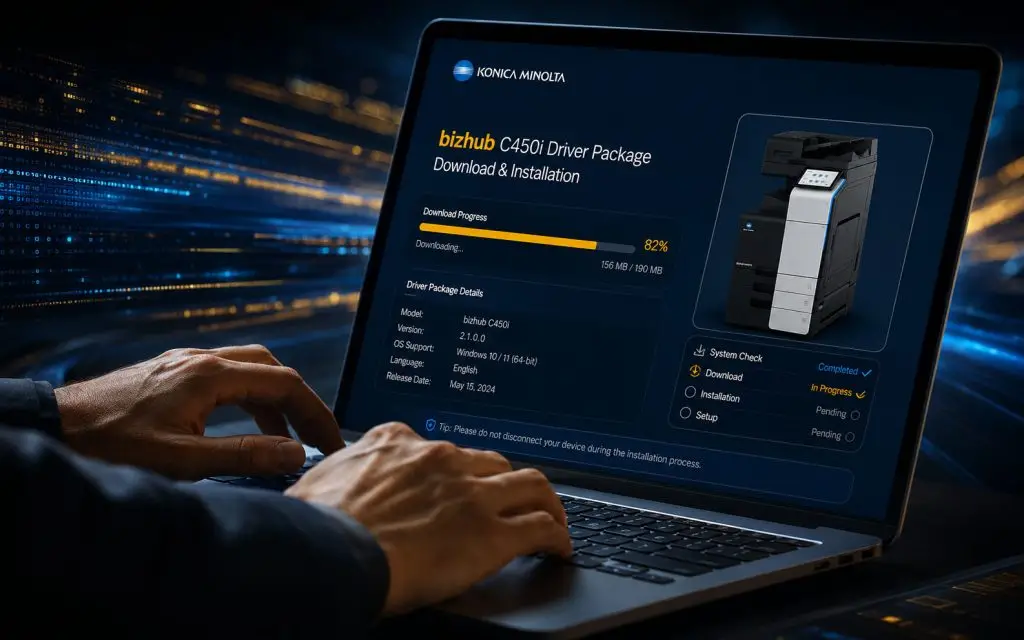
Κατεβάστε τους επίσημους drivers και το λογισμικό για το μηχάνημά σας απευθείας από το επίσημο Download Centre της Konica Minolta Europe.
- ✓ Drivers για Windows, macOS & Linux
- ✓ Πάντα ενημερωμένοι & επίσημοι
- ✓ Λογισμικό διαχείρισης εκτυπώσεων
- ✓ Firmware & utilities για όλα τα μοντέλα
ΜΕΤΑΒΑΣΗ ΣΤΟ DOWNLOAD CENTRE
Επίσημη πύλη drivers & λογισμικού Konica Minolta
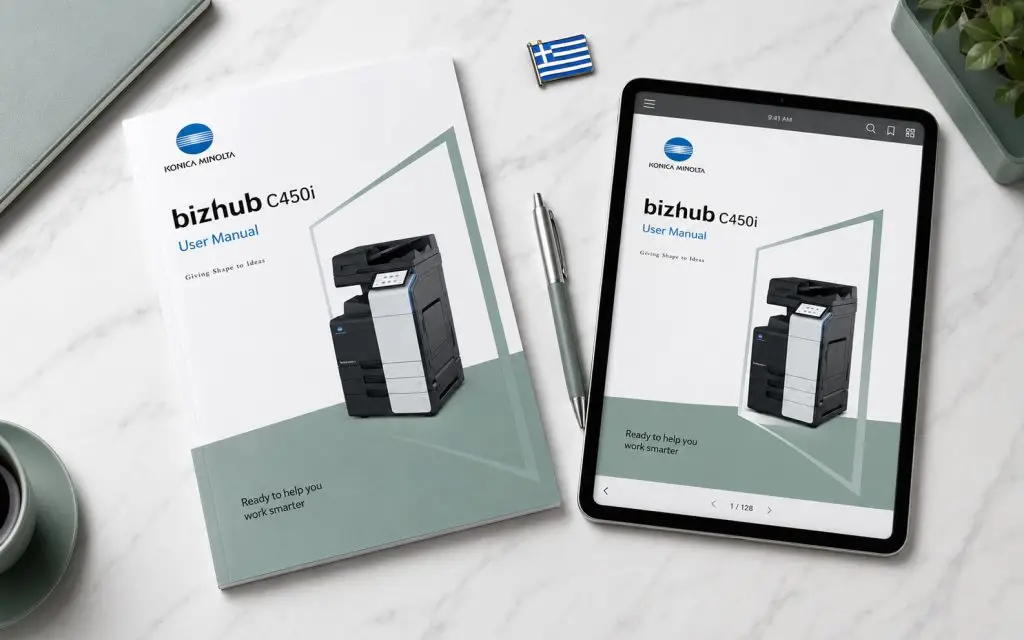
2Οδηγίες Χρήσης (Manuals)▾
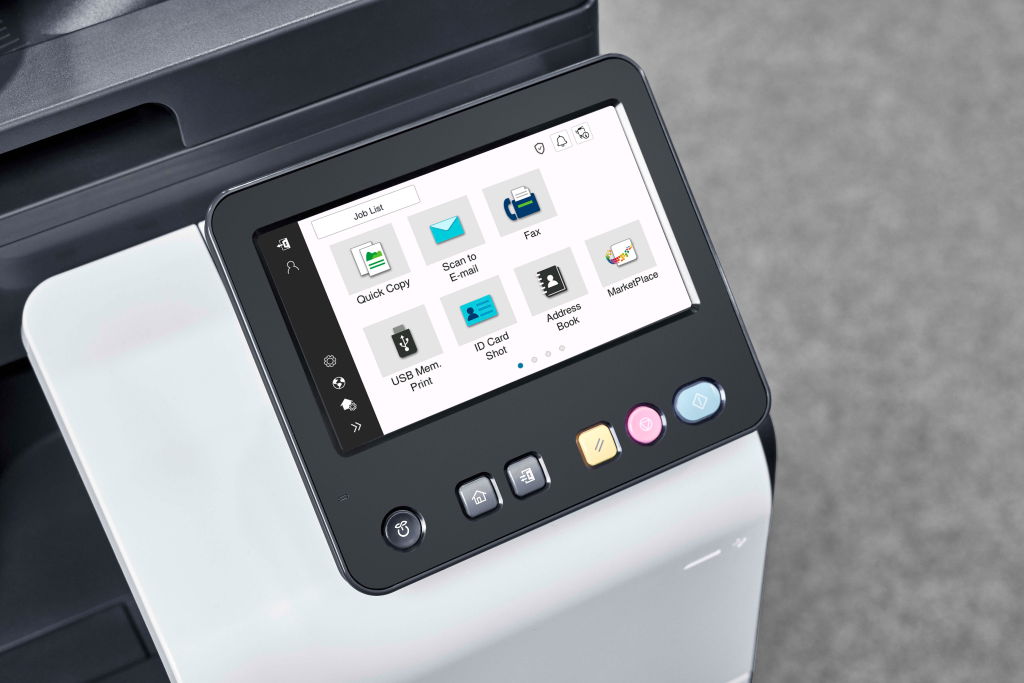
3Ρύθμιση Scan-to-Email▾
Βήμα Α: Προετοιμασία Λογαριασμού (Gmail App Password)
Σημαντικό για χρήστες Gmail: Η Google δεν επιτρέπει πλέον τη χρήση του κανονικού σας κωδικού για συσκευές όπως τα φωτοαντιγραφικά. Είναι υποχρεωτικό να δημιουργήσετε ένα App Password (Κωδικός Εφαρμογής):
- Συνδεθείτε στο Google Account σας και ενεργοποιήστε την Επαλήθευση σε 2 βήματα (2-Step Verification).
- Στην αναζήτηση των ρυθμίσεων ασφαλείας, γράψτε «Κωδικοί εφαρμογών» (App Passwords).
- Επιλέξτε «Άλλο» (Custom Name), ονομάστε το π.χ. «Konica Scan» και πατήστε «Δημιουργία».
- Θα λάβετε έναν 16ψήφιο κωδικό. Αυτόν θα χρησιμοποιήσετε στο μηχάνημα αντί για τον κανονικό σας.
Περίπτωση Ιδιωτικού Domain (π.χ. info@company.gr): Θα χρειαστείτε τις ρυθμίσεις SMTP από τον πάροχο του email σας. Βεβαιωθείτε ότι ο λογαριασμός επιτρέπει την αποστολή από «τρίτες συσκευές».
Βήμα Β: Ρυθμίσεις SMTP στο Web Connection
Πληκτρολογήστε την IP του μηχανήματος στον browser και συνδεθείτε ως διαχειριστής. Πάτε στο Network → E-mail Setting → E-mail TX (SMTP).
ή του δικού σας domain (π.χ. mail.yourdomain.gr)
(ή SSL / Θύρα 465 ανάλογα τον πάροχο)
!ΚΡΙΣΙΜΟ: Administrator Email
Πρέπει υποχρεωτικά να πάτε στο System Settings → Machine Setting και να δηλώσετε το email σας στο πεδίο Administrator Email Address. Αν μείνει κενό, το scan θα αποτυγχάνει με σφάλμα σύνδεσης (π.χ. Error 550).
4Scan to Folder (SMB)▾
Βήμα Α: Δικαιώματα Windows
Δεξί κλικ στον φάκελο → Properties → Sharing → Advanced Sharing. Προσθέστε τον χρήστη Everyone και δώστε Full Control. Στην καρτέλα Security, βεβαιωθείτε επίσης ότι ο χρήστης Everyone έχει δικαιώματα Modify.
!Δίκτυο: Βεβαιωθείτε ότι στο Advanced Sharing Settings των Windows, το Network Discovery και το File and Printer Sharing είναι ενεργοποιημένα.
Βήμα Β: Καταχώρηση στο Web Connection
Στην καρτέλα Store Address, επιλέξτε New Registration → SMB.
Host Address: Η IP του υπολογιστή σας.
File Path: Το όνομα του φακέλου (μόνο το όνομα, όχι η πλήρης διαδρομή).
User ID / Password: Τα στοιχεία εισόδου στα Windows σας.
5Scan to FTP▾
Βήμα Α: Χρήση του Konica Minolta FTP Utility
Αν δεν έχετε δικό σας FTP Server, κατεβάστε το FTP Utility της Konica Minolta. Είναι η πιο σταθερή λύση για Windows:
- Εγκαταστήστε την εφαρμογή και ορίστε το Root Folder (τον φάκελο που θα αποθηκεύονται τα scan).
- Στο πεδίο «Port», η προεπιλογή είναι 21.
- Βεβαιωθείτε ότι το status δείχνει «Service Running».
Στο Download Centre, αναζητήστε «FTP Utility» ή επιλέξτε το μοντέλο σας → Software / Utilities.
Βήμα Β: Ρυθμίσεις στο Web Connection (FTP)
Στο Store Address → New Registration → FTP, συμπληρώστε:
!Firewall & Antivirus
Πρέπει να δημιουργήσετε έναν κανόνα (Inbound Rule) στο Windows Firewall που να επιτρέπει την κίνηση στη θύρα 21 για την εφαρμογή KMFTP.exe.
6Wi-Fi & Εκτύπωση από Κινητό▾

Εκτύπωση από κινητό, tablet ή laptop
Αν το bizhub είναι ήδη συνδεδεμένο στο δίκτυό σας (με καλώδιο δικτύου), κάθε συσκευή που βρίσκεται στο ίδιο δίκτυο μέσω Wi-Fi μπορεί να τυπώνει κανονικά. Χρησιμοποιήστε την εφαρμογή Konica Minolta Mobile Print (iOS / Android), ή τα ενσωματωμένα AirPrint (Apple) και Mopria (Android).
!Συχνό λάθος: το Wireless Kit ΔΕΝ είναι απαραίτητο
Για εκτύπωση από κινητά/laptop δεν χρειάζεστε το προαιρετικό Wireless LAN Kit (UK-221), αρκεί το μηχάνημα να είναι στο δίκτυο. Το kit χρειάζεται μόνο αν θέλετε το ίδιο το μηχάνημα να συνδεθεί ασύρματα (χωρίς καλώδιο) ή για λειτουργία Wi-Fi Direct.
7Κωδικοί Τμημάτων (Account Track)▾
Ρύθμιση στον Driver (Windows)
Αν το μηχάνημα ζητάει κωδικό για να τυπώσει:
- Devices and Printers → Δεξί κλικ στον Driver → Printing Preferences.
- Καρτέλα Basic → Κουμπί Authentication / Account Track.
- Πληκτρολογήστε τον κωδικό σας στο Password και πατήστε Verify. Αν βγει πράσινο τσεκ, πατήστε OK.
8Αλλαγή Toner (Γραφίτη)▾
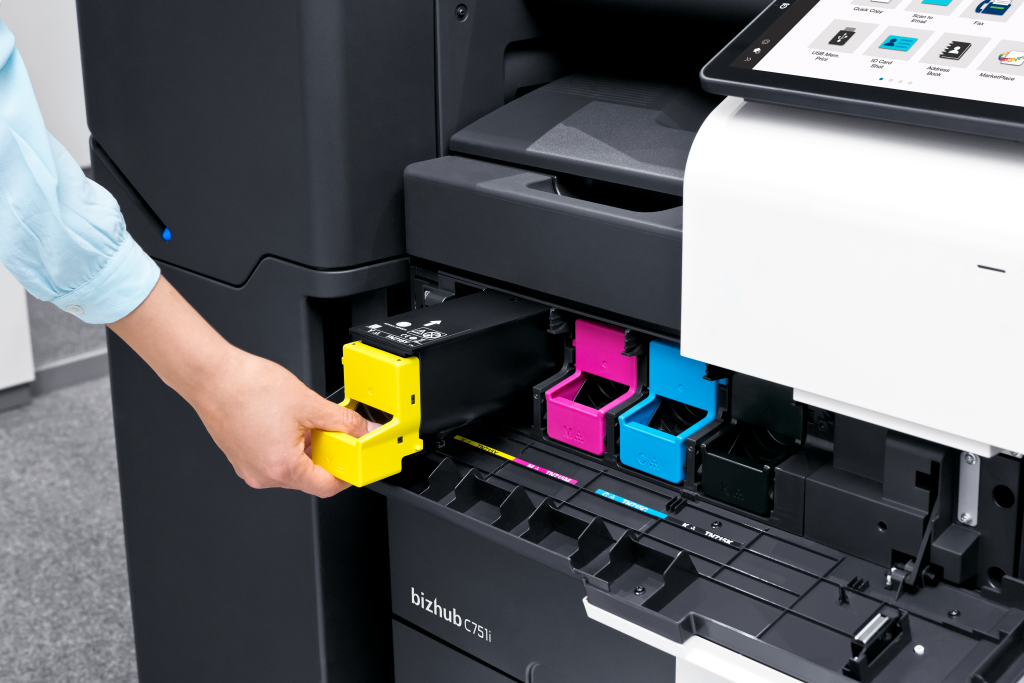
Βήμα Α: Προετοιμασία
Ανακινήστε το νέο Toner οριζόντια 5-10 φορές πριν την τοποθέτηση.
ΚΑΘΑΡΙΣΜΟΣ: Αν λερωθείτε, πλύνετε χέρια ή ρούχα μόνο με κρύο νερό. Το ζεστό νερό σταθεροποιεί τον γραφίτη μόνιμα πάνω στις ίνες.
9Δοχείο Υπολειμμάτων Τόνερ (Waste Toner)▾
Αντικατάσταση δοχείου
Όταν εμφανιστεί το μήνυμα «Waste Toner Box Full», αντικαταστήστε το δοχείο υπολειμμάτων:
- Ανοίξτε το μπροστινό κάλυμμα και εντοπίστε το δοχείο (συνήθως αριστερά).
- Τραβήξτε το παλιό αργά και οριζόντια — μην το γείρετε, χύνεται ο γραφίτης.
- Σφραγίστε το άνοιγμα με το καπάκι που συνοδεύει το νέο δοχείο.
- Τοποθετήστε το νέο δοχείο μέχρι να «κουμπώσει».
!Μην αδειάζετε το δοχείο για επαναχρήση — ο μεταχειρισμένος γραφίτης προκαλεί βλάβες. Παραδώστε το για ανακύκλωση.
10Αλλαγή Drum Unit (Μονάδα Εικόνας)▾
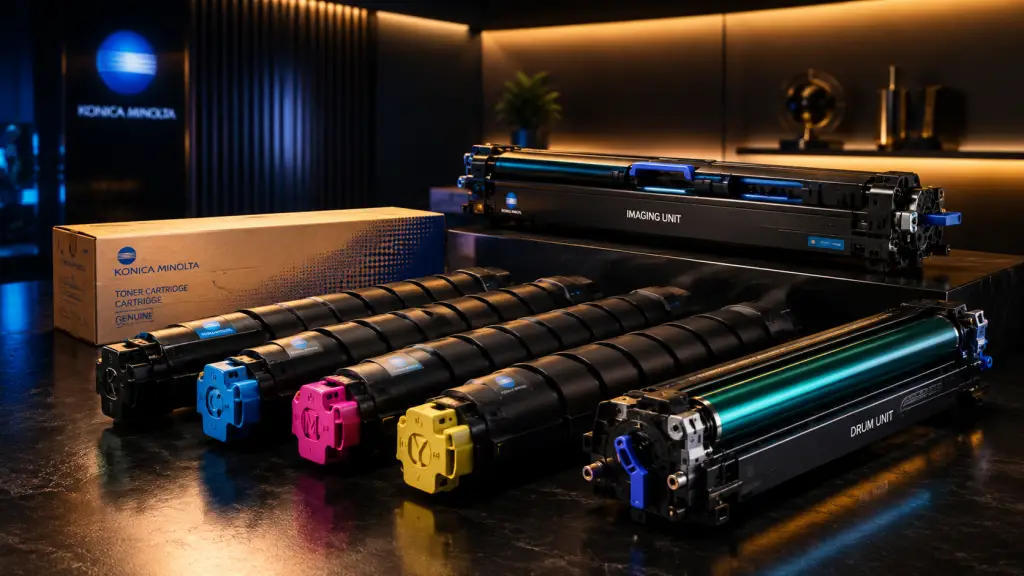
Βήμα Α: Προσοχή στην Επιφάνεια
Το Drum είναι εξαιρετικά ευαίσθητο. Μην αγγίζετε ποτέ τον πράσινο/μπλε κύλινδρο. Η έκθεση στο φως για πάνω από λίγα λεπτά μπορεί να το καταστρέψει. Αφαιρέστε όλα τα προστατευτικά πριν την τοποθέτηση.
11Ρύθμιση Πάχους Χαρτιού & Τεχνικές Προδιαγραφές▾
Ακριβείς Αντιστοιχίες Βάρους (Grammage)
Η επιλογή του σωστού «Thick» είναι κρίσιμη για την πρόσφυση του toner. Αν το βάρος είναι λάθος, το toner θα ξεφλουδίζει. Οι παρακάτω τιμές είναι ενδεικτικές: τα ακριβή εύρη γραμμαρίων και το ποια συρτάρια τα δέχονται διαφέρουν ανάλογα με το μοντέλο του μηχανήματος — αρκετά bizhub δέχονται βαρύτερα χαρτιά και από τα κύρια συρτάρια. Συμβουλευτείτε το εγχειρίδιο του μοντέλου σας ή επικοινωνήστε μαζί μας.
Διαδικασία Ρύθμισης στο Μηχάνημα
- Τοποθετήστε το χαρτί στο Bypass (Πλαϊνό Δίσκο) για βάρη άνω των 157 gr.
- Στην οθόνη του bizhub, πατήστε Paper Setting.
- Επιλέξτε το Bypass → Change Setting.
- Στο Paper Type, επιλέξτε την ακριβή κατηγορία (π.χ. Thick 3 αν το χαρτόνι είναι 250gr).
iΣΗΜΑΝΤΙΚΟ ΓΙΑ GLOSSY (ΙΛΟΥΣΤΡΑΣΙΟΝ)
Για γυαλιστερά χαρτιά, εκτός από το Thick, πρέπει στον Driver (Printing Preferences → Paper Quality) να ενεργοποιήσετε το Glossy Mode. Αυτό επιβραδύνει τη διέλευση από τον φούρνο για καλύτερο αποτέλεσμα.
12Κωδικοί Σφάλματος (Error Codes)▾
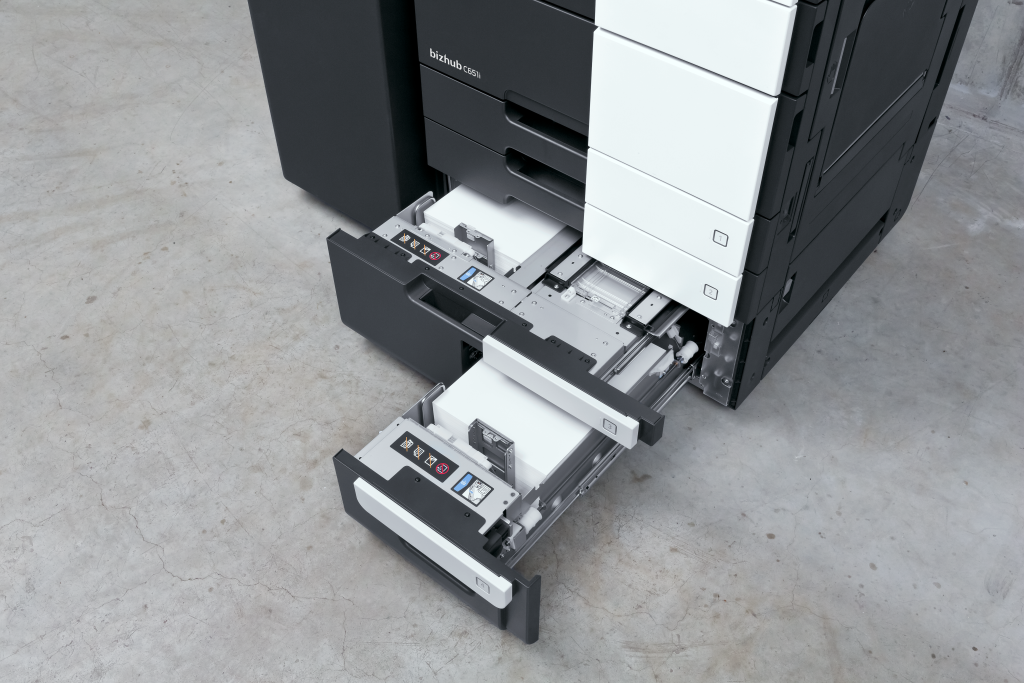
Τι σημαίνουν οι κωδικοί
Το bizhub εμφανίζει διάφορους τύπους κωδικών. Η πρώτη ένδειξη σας δείχνει τη φύση του προβλήματος:
Πρώτο βήμα: Επανεκκίνηση
Για πολλούς κωδικούς, μια σωστή επανεκκίνηση (trouble reset) λύνει το θέμα: κλείστε το μηχάνημα από τον κύριο διακόπτη, περιμένετε 30 δευτερόλεπτα και ανοίξτε το ξανά. Αν ο κωδικός επιμένει, καταγράψτε τον ακριβή αριθμό και επικοινωνήστε μαζί μας.
!Προσοχή στους κωδικούς «C»
Μην κλείνετε και ανοίγετε επανειλημμένα το μηχάνημα σε κωδικό C: αν υπάρχει hardware βλάβη, μπορεί να την επιδεινώσετε. Καλέστε τεχνικό.
13Απεμπλοκή Χαρτιού (Paper Jam)▾
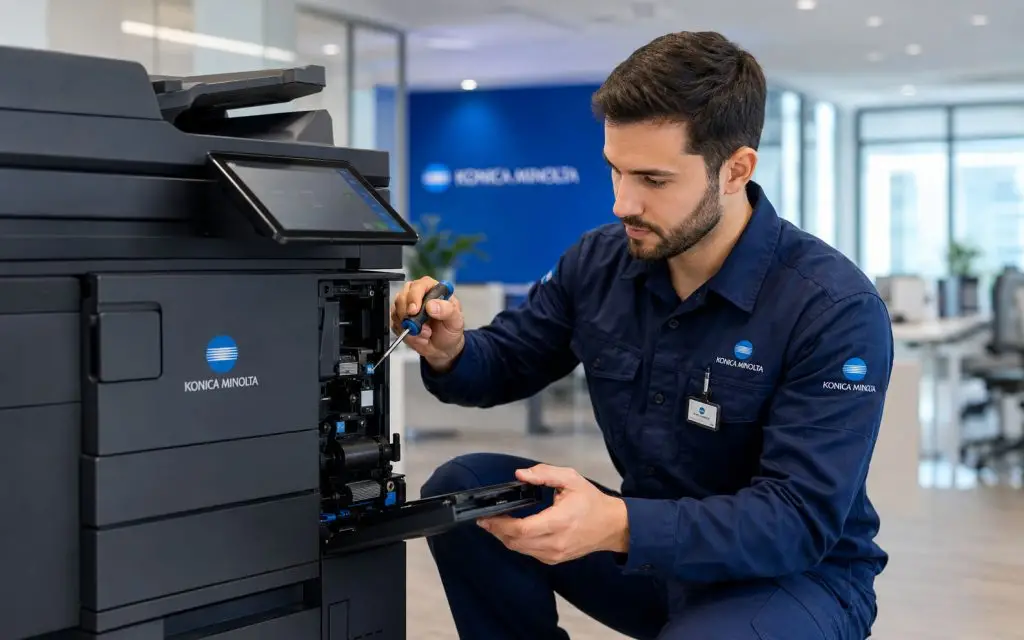
!ΚΑΝΟΝΑΣ #1: ΜΗΝ ΑΝΟΙΓΕΤΕ ΤΑ ΣΥΡΤΑΡΙΑ
Αν το μηχάνημα εμφανίσει εμπλοκή, μην τραβήξετε τα συρτάρια με το χαρτί προς τα έξω. Αν το χαρτί έχει ξεκινήσει να ανεβαίνει, το άνοιγμα του συρταριού θα το σκίσει, αφήνοντας κομμάτια πάνω στους αισθητήρες που αφαιρούνται μόνο από τεχνικό.
Περιοχή Α: Δεξί Κάλυμμα & Φούρνος (Fuser)
1. Ανοίξτε το δεξί πλαϊνό κάλυμμα.
2. ΠΡΟΣΟΧΗ: Ο φούρνος καίει (180°C+). Μην αγγίζετε τα μεταλλικά μέρη.
3. Εντοπίστε τους πράσινους μοχλούς στην είσοδο του φούρνου και πιέστε τους για να ελευθερώσετε την πίεση των κυλίνδρων.
4. Τραβήξτε το χαρτί σταθερά προς την έξοδο. Μην χρησιμοποιείτε ψαλίδια ή κατσαβίδια.
Περιοχή Β: ADF & Πρόληψη
Σηκώστε το πάνω κάλυμμα του ADF και γυρίστε την πράσινη ροδέλα για να βγει το χαρτί χειροκίνητα.
Tips: Μην αφήνετε ανοιχτά πακέτα χαρτιού (υγρασία). «Ξεφυλλίστε» (fan) το χαρτί πριν το βάλετε στο συρτάρι.
14Ποιότητα Εκτύπωσης & Καθαρισμός▾
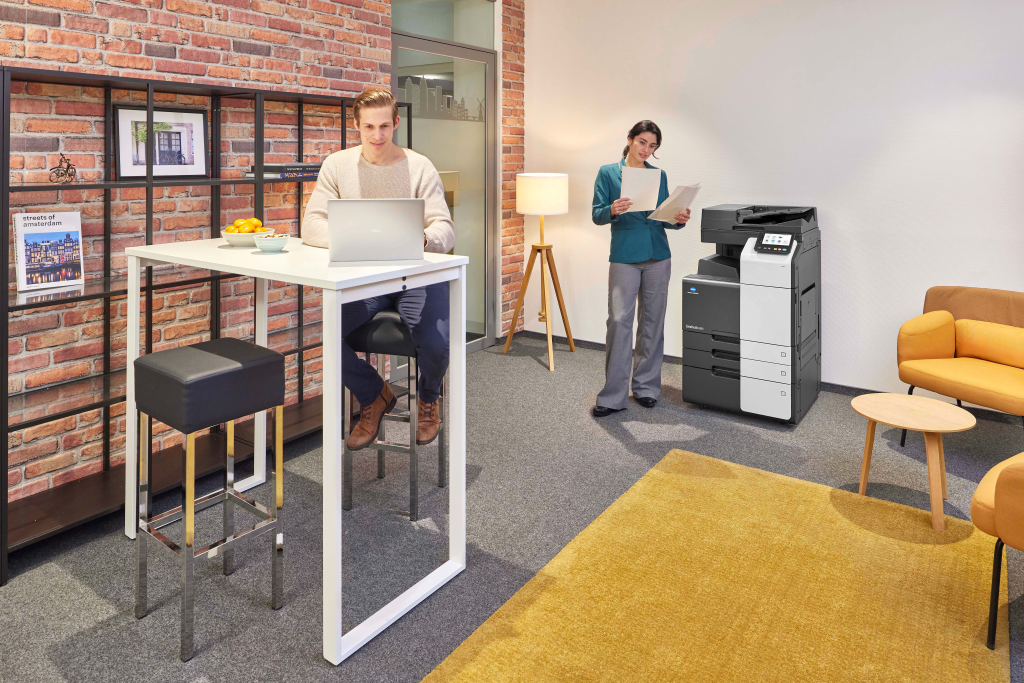
Βήμα Α: Καθαρισμός Κεφαλών Laser (Print Head)
Αν εμφανίζονται λευκές γραμμές κατά μήκος της σελίδας: Χρησιμοποιήστε το ραβδάκι καθαρισμού (που βρίσκεται πίσω από το μπροστινό καπάκι) στις υποδοχές κάτω από τα drum (3-4 φορές μέσα-έξω).
Βήμα Β: Βαθμονόμηση Χρωμάτων (Gradation Adjustment)
Αν τα χρώματα φαίνονται αλλοιωμένα, εκτελέστε τη διαδικασία:
- Menu → Utility → Administrator Settings.
- System Settings → Expert Adjustment → Gradation Adjustment.
- Πατήστε «Print» για το δείγμα, τοποθετήστε το στο τζάμι και πατήστε «Scan».
Βήμα Γ: Διαχείριση Υγρασίας & Stabilization
Αν το μηχάνημα ήταν κλειστό για μέρες, μπορεί η πρώτη εκτύπωση να έχει «νερά». Εκτελέστε:
Utility → Administrator Settings → System Settings → Expert Adjustment → Color Registration Adjustment.
!Γραμμές στο Scan; Καθαρίστε το μικρό στενό τζάμι (Slit Glass) στα αριστερά με μαλακό πανί και οινόπνευμα.
15Απομακρυσμένη Βοήθεια▾
Κατεβάστε την εφαρμογή της επιλογής σας για να συνδεθεί ο τεχνικός μας:
16Βιντεοθήκη & Εκπαιδευτικά Βίντεο▾
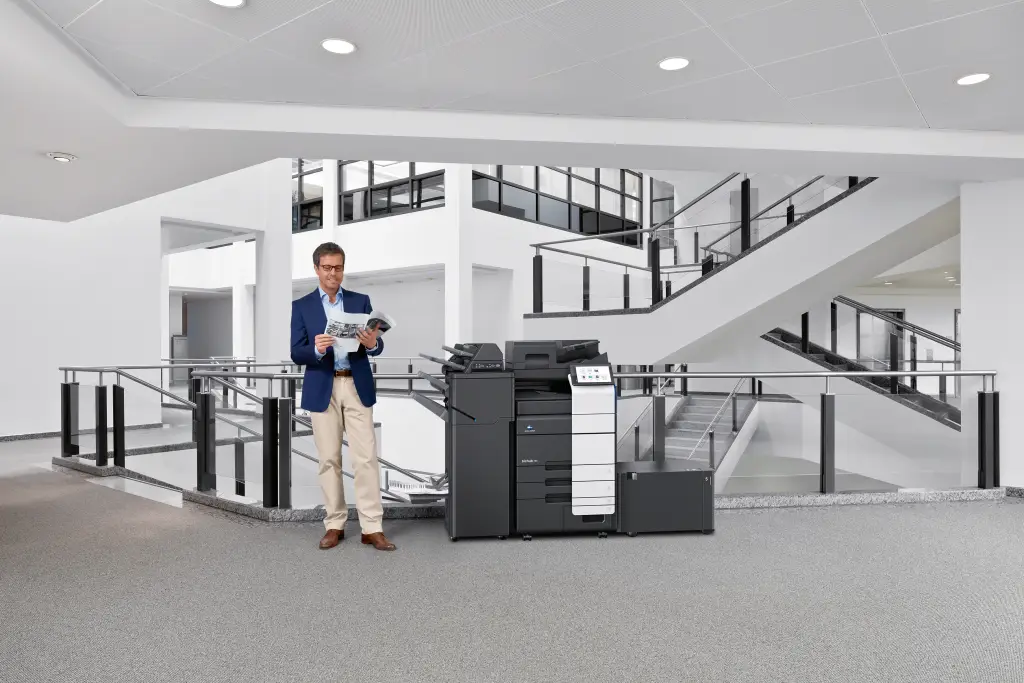
Επίσημοι εκπαιδευτικοί οδηγοί της Konica Minolta (itraining) για 65 μοντέλα bizhub — ρυθμίσεις, σάρωση, αντιμετώπιση προβλημάτων και επισκόπηση λειτουργιών, σε βίντεο.
- ✓ Χωριστά για έγχρωμα και ασπρόμαυρα μοντέλα
- ✓ Επίσημο υλικό Konica Minolta — όχι ερασιτεχνικά βίντεο
- ✓ Χρήσιμο για εκπαίδευση νέων χρηστών σε ένα μηχάνημα
ΜΕΤΑΒΑΣΗ ΣΤΗ ΒΙΝΤΕΟΘΗΚΗ
65 μοντέλα bizhub — έγχρωμα & ασπρόμαυρα