


NewLineTech · ΤΕΧΝΙΚΟΣ ΟΔΗΓΟΣ
Scan to FTP με Synology: Σάρωση bizhub σε NAS
Ένα Synology NAS είναι ο ιδανικός «πάντα ανοιχτός» προορισμός για τις σαρώσεις σας. Δείτε πώς να ενεργοποιήσετε τον FTP server του DSM και να ρυθμίσετε το bizhub να σαρώνει κατευθείαν εκεί — με σωστό passive mode και ασφάλεια.
Το scan to FTP synology λύνει ένα πολύ πρακτικό πρόβλημα: αντί να στέλνετε τις σαρώσεις σε έναν υπολογιστή που μπορεί να είναι κλειστός ή σε αναστολή, τις στέλνετε σε ένα Synology NAS που μένει πάντα ανοιχτό. Το DSM (DiskStation Manager) διαθέτει ενσωματωμένο FTP server, οπότε δεν χρειάζεστε λογισμικό τρίτων. Σε αυτόν τον οδηγό θα δείτε βήμα-βήμα πώς να στήσετε το scan to FTP synology στο DSM 7, πώς να φτιάξετε τον σωστό φάκελο και χρήστη, πώς να ρυθμίσετε το passive mode, και πώς να ρυθμίσετε το bizhub να σαρώνει στο NAS σας.
📌 Δείτε και όλους τους τρόπους σάρωσης bizhub σε έναν συγκεντρωτικό οδηγό.
Περιεχόμενα
- Γιατί scan to FTP με Synology
- FTP vs SMB vs WebDAV στο Synology
- Προαπαιτούμενα
- Βήμα 1: Ενεργοποίηση FTP στο DSM
- Βήμα 2: Κοινόχρηστος φάκελος σαρώσεων
- Βήμα 3: Χρήστης & δικαιώματα
- Βήμα 4: Passive ports & firewall
- Βήμα 5: Ρύθμιση bizhub
- Δοκιμή & επιβεβαίωση
- FTPS: κρυπτογραφημένη σάρωση
- Πίνακας troubleshooting
- Ασφάλεια & GDPR
- Συχνές ερωτήσεις
Γιατί scan to FTP με Synology
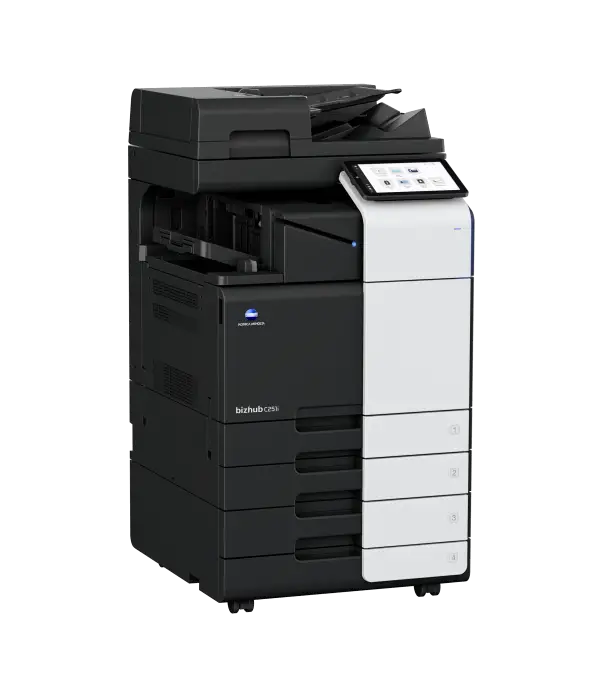
Το βασικό πλεονέκτημα του scan to FTP synology έναντι της σάρωσης σε έναν κοινό υπολογιστή είναι η διαθεσιμότητα: το NAS είναι σχεδιασμένο να δουλεύει 24/7, με χαμηλή κατανάλωση, χωρίς να «κοιμάται» ή να σβήνει όταν φεύγει ο χρήστης. Έτσι, οι σαρώσεις φτάνουν πάντα στον προορισμό τους.
- Πάντα online: κανένα «ο υπολογιστής ήταν κλειστός» — το NAS είναι διαρκώς διαθέσιμο.
- Κεντρικό αποθετήριο: όλες οι σαρώσεις, από πολλά bizhub, σε ένα σημείο με backup.
- Χωρίς λογισμικό τρίτων: ο FTP server είναι ενσωματωμένος στο DSM.
- Ασφάλεια & έλεγχος: χρήστες, δικαιώματα, snapshots και FTPS από το DSM.
FTP vs SMB vs WebDAV στο Synology
Το Synology υποστηρίζει πολλούς τρόπους σάρωσης. Πότε να προτιμήσετε το scan to FTP synology:
| Μέθοδος | Χαρακτηριστικά | Πότε την προτιμάτε |
|---|---|---|
| Scan to FTP | Απλό, σταθερό, ανθεκτικό σε πολλά μηχανήματα | Πολλά bizhub / μεγάλος όγκος σαρώσεων |
| Scan to SMB (φάκελος) | «Δικτυακός φάκελος», οικείο στους χρήστες | Λίγοι χρήστες — δείτε Scan to Folder |
| WebDAV | Λειτουργεί πάνω από HTTP/HTTPS | Ειδικές περιπτώσεις πρόσβασης |
| Windows FTP (IIS) | FTP σε PC/Server αντί για NAS | Δεν έχετε NAS — δείτε Scan to FTP Windows |
Προαπαιτούμενα
Βήμα 1: Ενεργοποίηση FTP στο DSM
Το πρώτο βήμα για το scan to FTP synology είναι να ενεργοποιήσετε την υπηρεσία FTP στο DSM:
Βήμα 2: Κοινόχρηστος φάκελος σαρώσεων
Αυτός ο φάκελος θα είναι ο προορισμός όπου το bizhub «ανεβάζει» τις σαρώσεις μέσω scan to FTP synology.
Βήμα 3: Χρήστης & δικαιώματα
Για ασφαλές scan to FTP synology, φτιάξτε έναν ξεχωριστό χρήστη μόνο για τη σάρωση, αντί να χρησιμοποιήσετε τον προσωπικό ή τον admin:
Βήμα 4: Passive ports & firewall
Όπως σε κάθε scan to FTP, το bizhub συνδέεται σε passive mode (PASV). Αν το firewall του NAS είναι ενεργό, πρέπει να επιτρέψετε και το εύρος passive θυρών:
Βήμα 5: Ρύθμιση scan to FTP synology στο bizhub
Με το NAS έτοιμο, καταχωρήστε τον προορισμό στο μηχάνημα — από την οθόνη ή μέσω Web Connection (Store Address → New Registration → FTP):
| Πεδίο στο bizhub | Τιμή |
|---|---|
| Name | π.χ. Synology Scans |
| Host Address | Η στατική IP του NAS (π.χ. 192.168.1.20) |
| File Path | Το όνομα του κοινόχρηστου φακέλου, π.χ. Scans (ή Scans/2026 για υποφάκελο) |
| User ID | bizhubscan |
| Password | Ο κωδικός του χρήστη |
| Port Number | 21 |
| PASV / Passive Mode | ON |
| Anonymous | OFF |
Δοκιμή & επιβεβαίωση
Ας επιβεβαιώσουμε ότι το scan to FTP synology δουλεύει από άκρη σε άκρη:
FTPS: κρυπτογραφημένη σάρωση
Το κλασικό FTP στέλνει κωδικό και δεδομένα χωρίς κρυπτογράφηση. Για ευαίσθητα έγγραφα, το DSM υποστηρίζει FTP over TLS (FTPS):
Αν το bizhub σας δεν υποστηρίζει FTPS, κρατήστε το κλασικό FTP αυστηρά εντός LAN — ποτέ εκτεθειμένο στο internet.
Πίνακας troubleshooting
Τα περισσότερα προβλήματα στο scan to FTP synology εντοπίζονται σε τέσσερα σημεία: υπηρεσία FTP, χρήστης/δικαιώματα, passive/firewall και διαδρομή φακέλου:
| Σύμπτωμα | Πιθανή αιτία | Λύση |
|---|---|---|
| «Connection refused» / timeout | Ανενεργό FTP ή κλειστή θύρα 21 | Ενεργοποιήστε FTP στο DSM, επιτρέψτε τη θύρα 21 στο firewall |
| Login failed | Λάθος στοιχεία ή ανενεργό FTP application για τον χρήστη | Ελέγξτε credentials & Applications → FTP για τον χρήστη |
| Login OK αλλά η σάρωση κολλάει | Passive range/firewall κλειστό | Επιτρέψτε το passive port range του DSM στο firewall |
| «Permission denied» στην εγγραφή | Ο χρήστης δεν έχει Read/Write στον φάκελο | Δώστε Read/Write στον φάκελο Scans |
| Δεν βρίσκει τον φάκελο | Λάθος File Path στο bizhub | Βάλτε το όνομα του shared folder (π.χ. Scans), όχι απόλυτη διαδρομή |
| Δούλευε, ξαφνικά σταμάτησε | Άλλαξε IP του NAS ή έληξε ο κωδικός | Στατική IP στο NAS, κωδικός που δεν λήγει |
| Ο ADF δεν τραβάει χαρτί μόνο στο FTP | Η σύνδεση αποτυγχάνει πριν ξεκινήσει η σάρωση | Δείτε bizhub δεν σαρώνει (ενότητα FTP) |
Ασφάλεια & GDPR
Μια σάρωση μπορεί να περιέχει προσωπικά δεδομένα, οπότε ο φάκελος του scan to FTP synology πρέπει να προστατεύεται όπως κάθε αποθετήριο εγγράφων:
- Μόνο εντός LAN: μην εκθέτετε τον FTP του NAS στο internet (χωρίς port forwarding θύρας 21).
- Ξεχωριστός χρήστης, ελάχιστα δικαιώματα: ο bizhubscan βλέπει μόνο τον φάκελο σαρώσεων.
- FTPS όπου γίνεται: κρυπτογράφηση για ευαίσθητα έγγραφα.
- Snapshots & backup: αξιοποιήστε τις δυνατότητες του DSM για ανάκτηση και προστασία δεδομένων.
- Τακτική εκκαθάριση: μην αφήνετε σαρώσεις να συσσωρεύονται επ' αόριστον.
Δείτε και τη γενικότερη ασφάλεια δεδομένων φωτοτυπικού και τις υποχρεώσεις GDPR & φωτοτυπικά.
Η NewLineTech, ως Konica Minolta Elite Partner, στήνει και ασφαλίζει το scan to FTP synology — από τη ρύθμιση του DSM μέχρι το bizhub, με σωστό passive mode και FTPS, σε όλη την Αττική.
Συμπέρασμα
Το scan to FTP synology είναι μια από τις πιο αξιόπιστες λύσεις σάρωσης για ένα γραφείο: ένα always-on NAS ως προορισμός σημαίνει ότι οι σαρώσεις φτάνουν πάντα, ανεξάρτητα από το αν οι υπολογιστές είναι ανοιχτοί. Τα κλειδιά για σωστό στήσιμο είναι πάντα τα ίδια — στατική IP στο NAS, σωστό passive mode & firewall, και ένας χρήστης με ελάχιστα δικαιώματα στον φάκελο σαρώσεων.
Αν δεν διαθέτετε NAS, η ίδια λογική ισχύει με τον FTP server των Windows ή με FileZilla. Σε κάθε περίπτωση, ένα σωστά ρυθμισμένο scan to FTP synology κρατά τα σαρωμένα έγγραφα οργανωμένα, ασφαλή και πάντα προσβάσιμα.
Συχνές ερωτήσεις
Χρειάζομαι λογισμικό τρίτων για scan to FTP με Synology;
Όχι. Το scan to FTP synology χρησιμοποιεί τον ενσωματωμένο FTP server του DSM. Τον ενεργοποιείτε από το Control Panel → File Services → FTP, χωρίς να εγκαταστήσετε τίποτα επιπλέον.
Τι βάζω στο File Path για το Synology;
Το όνομα του κοινόχρηστου φακέλου, π.χ. «Scans», γιατί η ρίζα του FTP στο Synology δείχνει τους shared folders. Για υποφάκελο βάζετε π.χ. «Scans/2026». Δεν βάζετε απόλυτη διαδρομή.
Το bizhub κάνει login αλλά η σάρωση δεν ολοκληρώνεται. Γιατί;
Σχεδόν πάντα είναι το passive mode. Το bizhub δουλεύει σε PASV και χρειάζεται ανοιχτό το passive port range του DSM στο firewall. Επιτρέψτε το εύρος και ξαναδοκιμάστε.
Είναι ασφαλές το scan to FTP στο NAS;
Το κλασικό FTP δεν είναι κρυπτογραφημένο, οπότε πρέπει να μένει μόνο εντός τοπικού δικτύου. Για ευαίσθητα έγγραφα ενεργοποιήστε FTPS (FTP over TLS) στο DSM και χρησιμοποιήστε ξεχωριστό χρήστη με ελάχιστα δικαιώματα.
Γιατί NAS αντί για σάρωση σε υπολογιστή;
Επειδή το Synology είναι πάντα ανοιχτό (24/7), σε αντίθεση με έναν υπολογιστή που μπορεί να είναι κλειστός ή σε αναστολή. Έτσι οι σαρώσεις φτάνουν πάντα, με κεντρικό αποθετήριο και backup.
Θέλετε σάρωση στο Synology που «δουλεύει και ξεχνιέται»;
Η NewLineTech ρυθμίζει τον FTP server του DSM και το scan to FTP στο bizhub σας — με σωστό passive mode, δικαιώματα και FTPS, σε όλη την Αττική.
Ζητήστε ρύθμιση →
0 Σχόλια