


NewLineTech · ΤΕΧΝΙΚΟΣ ΟΔΗΓΟΣ
bizhub offline: 8 Έλεγχοι όταν ο εκτυπωτής δεν συνδέεται στο δίκτυο
Ο εκτυπωτής ή το φωτοτυπικό σας εμφανίζεται «offline» και δεν τυπώνει; Δείτε βήμα-βήμα τι φταίει και πώς το διορθώνετε — από το ρεύμα και το καλώδιο μέχρι τη ρύθμιση IP.
Το μήνυμα bizhub offline στα Windows σημαίνει, στο 90% των περιπτώσεων, ότι δεν έχει χαλάσει κάτι — απλώς ο υπολογιστής δεν «βλέπει» πλέον το μηχάνημα στο δίκτυο. Το πιο συχνό αίτιο πίσω από ένα bizhub offline είναι ότι άλλαξε η διεύθυνση IP του μηχανήματος. Παρακάτω θα βρείτε τους 8 ελέγχους με σειρά προτεραιότητας, από τον πιο απλό στον πιο τεχνικό.
Περιεχόμενα
- Πίνακας γρήγορης αναφοράς: σύμπτωμα → αιτία → λύση
- Γρήγορη διάγνωση με ping & browser
- 1. Ρεύμα & φυσική σύνδεση δικτύου
- 2. Άλλαξε η IP (DHCP)
- 3. Windows: offline, ουρά & Print Spooler
- 4. Ρύθμιση SNMP στη θύρα
- 5. Λειτουργία εξοικονόμησης ενέργειας
- 6. Λάθος τύπος θύρας (WSD/TCP-IP)
- 7. Firewall, subnet ή router
- 8. Επανεκκίνηση δικτύου & μηχανήματος
- Ειδικά για ασύρματη σύνδεση (WiFi)
- Ο εκτυπωτής offline σε Mac
- Συχνές ερωτήσεις
Γιατί εμφανίζεται το μήνυμα «bizhub offline»;
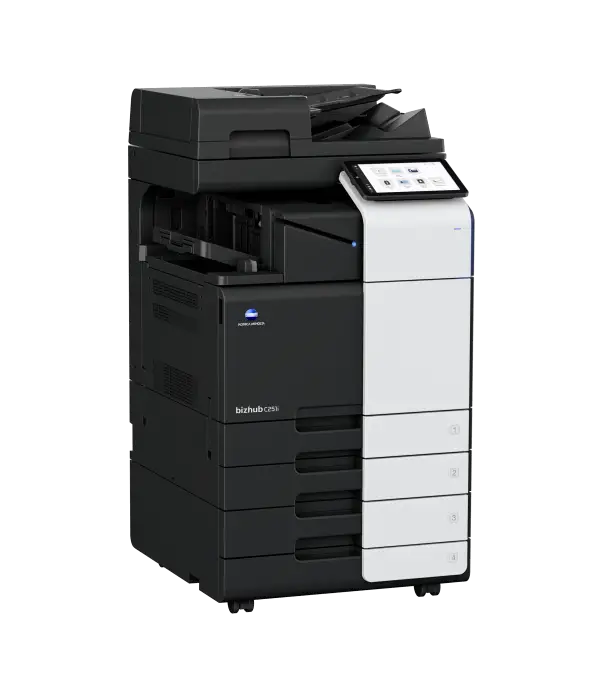
Η ένδειξη bizhub offline είναι σχεδόν πάντα θέμα επικοινωνίας δικτύου και όχι βλάβης του μηχανήματος. Ο υπολογιστής προσπαθεί να στείλει την εκτύπωση σε μια διεύθυνση όπου το μηχάνημα δεν απαντά πλέον — είτε γιατί άλλαξε η IP, είτε γιατί κάτι στη διαδρομή (καλώδιο, θύρα, subnet, ρυθμίσεις Windows) διακόπηκε. Ακολουθήστε τους παρακάτω ελέγχους με τη σειρά.
Το καλό νέο είναι ότι στις περισσότερες περιπτώσεις το θέμα λύνεται μόνοι σας μέσα σε λίγα λεπτά, χωρίς επίσκεψη τεχνικού. Συνήθως δεν φταίει ένα «χαλασμένο» εξάρτημα, αλλά μια απλή αναντιστοιχία: μια διεύθυνση IP που άλλαξε, μια ρύθμιση των Windows που κλείδωσε τον εκτυπωτή σε κατάσταση offline, ή ένα καλώδιο που ξεκούμπωσε. Παρακάτω ξεκινάμε από τους πιο απλούς και γρήγορους ελέγχους (ρεύμα, καλώδιο, LED) και προχωράμε σταδιακά προς τους πιο τεχνικούς (IP, SNMP, τύπος θύρας, subnet) — έτσι εντοπίζετε την αιτία του bizhub offline με τη λιγότερη δυνατή προσπάθεια.
Πίνακας γρήγορης αναφοράς
Χρησιμοποιήστε τον παρακάτω πίνακα για να ταιριάξετε γρήγορα το σύμπτωμα με την αιτία και να δείτε ποιος έλεγχος λύνει το bizhub offline στη δική σας περίπτωση:
| Σύμπτωμα | Πιθανή αιτία | Γρήγορη λύση |
|---|---|---|
| Δούλευε και ξαφνικά έγινε offline | Άλλαξε η IP (DHCP) | Ορίστε σταθερή IP (έλεγχος 2) |
| Έγινε offline μετά από αλλαγή router | Διαφορετικό subnet | Αλλάξτε IP μηχανήματος ή LAN του router (έλεγχος 7) |
| Offline, αλλά κάνει φωτοτυπίες κανονικά | Ρύθμιση Windows / SNMP / θύρα | Ξετσεκάρετε offline & SNMP, θύρα TCP/IP (έλεγχοι 3, 4, 6) |
| Δεν τυπώνει τίποτα, η ουρά «κολλάει» | Σταματημένος Print Spooler | Restart Print Spooler (έλεγχος 3) |
| Οθόνη σβηστή / χωρίς φως | Ρεύμα, διακόπτης ή πολύμπριζο | Ελέγξτε τροφοδοσία (έλεγχος 1) |
| Ασύρματο που «πέφτει» συχνά | WiFi / σήμα / SSID | Έλεγχος WiFi ή σύνδεση με καλώδιο |
ping δεν απαντά | Δίκτυο / IP / subnet | Έλεγχοι 1, 2, 7 |
ping απαντά αλλά μένει offline | Ρυθμίσεις Windows | Έλεγχοι 3, 4, 6 |
Γρήγορη διάγνωση: πού είναι το πρόβλημα;
Πριν αρχίσετε τις ρυθμίσεις, αξίζει σε 1 λεπτό να ξεχωρίσετε αν το bizhub offline οφείλεται στο δίκτυο ή στα Windows. Δύο απλά τεστ σας το λένε:
Τεστ 1 — ping. Βρείτε πρώτα την IP του μηχανήματος (Utility → Device Information). Ανοίξτε Command Prompt και γράψτε:
(βάλτε τη δική σας IP). Αν παίρνετε «Reply from…», το μηχάνημα είναι κανονικά στο δίκτυο — το πρόβλημα είναι στα Windows (πηγαίνετε στους ελέγχους 3, 4, 6). Αν παίρνετε «Request timed out» ή «Destination host unreachable», το πρόβλημα είναι δικτυακό (έλεγχοι 1, 2, 7).
Τεστ 2 — browser. Γράψτε στη γραμμή διεύθυνσης ενός browser http://192.168.1.50 (τη δική σας IP). Αν ανοίξει η σελίδα διαχείρισης του μηχανήματος (Web Connection), η δικτυακή σύνδεση είναι εντάξει και το bizhub offline οφείλεται στον υπολογιστή ή στη θύρα.
Δείτε σε ποια IP «τυπώνει» ο υπολογιστής. Πολύ συχνά η IP της θύρας στα Windows δεν ταιριάζει πλέον με την πραγματική IP του μηχανήματος. Πηγαίνετε Ιδιότητες εκτυπωτή → Θύρες και δείτε ποια IP έχει η ενεργή θύρα (Standard TCP/IP). Συγκρίνετέ την με την IP από το Device Information: αν διαφέρουν, αυτό ακριβώς είναι το πρόβλημα — διορθώστε τη θύρα (έλεγχος 6) ή ορίστε σταθερή IP (έλεγχος 2).
1. Ρεύμα & φυσική σύνδεση δικτύου
Πολλές φορές ένα bizhub offline ξεκινά από κάτι τόσο απλό όσο το ρεύμα ή ένα καλώδιο. Ξεκινήστε από το πιο προφανές — που όμως ξεχνιέται πιο συχνά απ' όσο νομίζετε: το ρεύμα. Βεβαιωθείτε ότι το μηχάνημα είναι αναμμένο από τον κεντρικό διακόπτη (πολλά bizhub έχουν και δεύτερο, κύριο διακόπτη πίσω ή στο πλάι, πέρα από το πλήκτρο λειτουργίας μπροστά). Ελέγξτε ότι το καλώδιο ρεύματος είναι καλά στην πρίζα και στις δύο άκρες. Αν το μηχάνημα είναι σε πολύμπριζο, επιβεβαιώστε ότι το πολύμπριζο είναι στην πρίζα και ότι ο διακόπτης του πολύμπριζου είναι ανοιχτός — πολλές φορές κάποιος τον κλείνει κατά λάθος (π.χ. όταν σβήνει άλλες συσκευές το βράδυ) και το μηχάνημα μένει χωρίς ρεύμα.
Αφού επιβεβαιώσετε ότι το μηχάνημα είναι κανονικά αναμμένο, ελέγξτε τη φυσική σύνδεση δικτύου. Βεβαιωθείτε ότι το καλώδιο δικτύου (Ethernet) είναι καλά συνδεδεμένο και στις δύο άκρες — στο μηχάνημα και στο switch/router. Στη θύρα δικτύου του bizhub υπάρχει μια μικρή πράσινη λυχνία (LED): αν είναι σβηστή, δεν υπάρχει σήμα. Δοκιμάστε άλλο καλώδιο ή άλλη θύρα στο switch. Αν το μηχάνημα είναι σε WiFi, επιβεβαιώστε ότι είναι συνδεδεμένο στο σωστό δίκτυο.
2. Άλλαξε η IP (DHCP): το πιο συχνό αίτιο για bizhub offline
Αν το μηχάνημα παίρνει IP αυτόματα (DHCP), ο router μπορεί μετά από μια επανεκκίνηση να του δώσει διαφορετική διεύθυνση. Ο υπολογιστής όμως εξακολουθεί να στέλνει τις εκτυπώσεις στην παλιά IP — και έτσι το βλέπει «offline». Δείτε την τρέχουσα IP από το ίδιο το μηχάνημα: Utility → Device Information (ή Πληροφορίες Συσκευής). Συγκρίνετέ την με την IP της θύρας στα Windows (βλ. έλεγχο 6). Η οριστική λύση είναι να ορίσετε σταθερή IP στο μηχάνημα ή κράτηση IP (DHCP reservation) στον router, ώστε να μην ξαναλλάξει.
3. Windows: κατάσταση offline, ουρά & Print Spooler
Μερικές φορές τα ίδια τα Windows «κλειδώνουν» τον εκτυπωτή σε κατάσταση offline, εμφανίζοντας bizhub offline ενώ το δίκτυο είναι μια χαρά. Πηγαίνετε Ρυθμίσεις → Bluetooth και συσκευές → Εκτυπωτές & σαρωτές, ανοίξτε τον bizhub, μπείτε στην ουρά εκτύπωσης και βεβαιωθείτε ότι δεν είναι τσεκαρισμένη η επιλογή «Χρήση εκτυπωτή εκτός σύνδεσης» (Use Printer Offline). Αν είναι, ξετσεκάρετέ την και καθαρίστε τυχόν «κολλημένες» εργασίες από την ουρά.
Προσοχή και στην υπηρεσία Print Spooler: πολλές φορές η ίδια η υπηρεσία εκτύπωσης των Windows έχει σταματήσει να δουλεύει — είτε από κάποιο πρόβλημα των Windows, είτε από ιό/κακόβουλο λογισμικό που την απενεργοποιεί. Τότε ο εκτυπωτής μπορεί να «εξαφανίζεται», η ουρά να μην καθαρίζει ή να μην προστίθεται νέος εκτυπωτής. Ανοίξτε services.msc, βρείτε το Print Spooler (Ουρά εκτύπωσης), κάντε δεξί κλικ → Επανεκκίνηση (Restart) και βεβαιωθείτε ότι ο «Τύπος εκκίνησης» είναι Αυτόματος. Αν η υπηρεσία σταματά ξανά και ξανά, δείτε τα βήματα παρακάτω.
Αν ο Print Spooler σταματάει συνέχεια — η λύση βήμα-βήμα
Στις περισσότερες περιπτώσεις φταίει μια κατεστραμμένη εργασία εκτύπωσης που «ρίχνει» την υπηρεσία κάθε φορά που ξεκινά, ή ένας προβληματικός driver. Ακολουθήστε τη σειρά:
1. Καθαρίστε τα «κολλημένα» spool αρχεία (η πιο συχνή λύση). Σε Command Prompt ως διαχειριστής:
del /Q /F /S %systemroot%\System32\spool\PRINTERS\*.*
net start spooler
2. Ενεργοποιήστε αυτόματη επανεκκίνηση. services.msc → Print Spooler → Ιδιότητες → καρτέλα Ανάκτηση (Recovery) → σε First / Second / Subsequent failures επιλέξτε «Επανεκκίνηση της υπηρεσίας», ώστε να σηκώνεται μόνη της.
3. Αφαιρέστε προβληματικό driver. Ένας κατεστραμμένος ή διπλός driver κρασάρει τον spooler. Ανοίξτε Ιδιότητες διακομιστή εκτύπωσης (ή τρέξτε printui /s /t2) → καρτέλα Πρόγραμμα οδήγησης → σβήστε παλιούς/διπλούς drivers και επανεγκαταστήστε τον σωστό driver του bizhub.
4. Malware & ενημερώσεις. Τρέξτε πλήρη σάρωση antivirus και εγκαταστήστε όλες τις ενημερώσεις των Windows — η υπηρεσία spoolsv.exe ήταν στόχος γνωστών ευπαθειών (τύπου PrintNightmare) που κλείνουν με τα επίσημα patches.
5. Επιδιόρθωση αρχείων συστήματος (αν επιμένει). Σε γραμμή εντολών ως διαχειριστής:
DISM /Online /Cleanup-Image /RestoreHealth
4. Ρύθμιση SNMP στη θύρα
Τα Windows ελέγχουν αν ο εκτυπωτής είναι «ζωντανός» μέσω του πρωτοκόλλου SNMP. Αν οι ρυθμίσεις SNMP δεν ταιριάζουν, τα Windows τον εμφανίζουν offline ενώ αυτός δουλεύει κανονικά. Πηγαίνετε Ιδιότητες εκτυπωτή → Θύρες → Ρύθμιση παραμέτρων θύρας και ξετσεκάρετε το «Κατάσταση SNMP ενεργοποιημένη» (SNMP Status Enabled). Αυτό είναι από τα πιο συχνά «κρυφά» αίτια πίσω από ένα bizhub offline.
5. Λειτουργία εξοικονόμησης ενέργειας
Σε βαθιά αναστολή (Deep Sleep / ErP), κάποια μηχανήματα «ρίχνουν» την κάρτα δικτύου για εξοικονόμηση ρεύματος, και αργούν ή αποτυγχάνουν να ξυπνήσουν με την πρώτη εκτύπωση. Στις ρυθμίσεις διαχειριστή του bizhub, μειώστε την ευαισθησία της αναστολής ή απενεργοποιήστε το ErP Auto Power OFF, ώστε το δίκτυο να παραμένει ενεργό. Έτσι δεν θα βλέπετε bizhub offline κάθε φορά που το μηχάνημα ξυπνά από αδράνεια.
6. Λάθος τύπος θύρας (WSD αντί για Standard TCP/IP)
Οι θύρες τύπου WSD είναι γνωστές για ασταθή σύνδεση και συχνά εμφανίζουν bizhub offline χωρίς πραγματικό πρόβλημα δικτύου. Προτιμήστε πάντα θύρα Standard TCP/IP δεμένη στη σταθερή IP του μηχανήματος: Ιδιότητες εκτυπωτή → Θύρες → Προσθήκη θύρας → Standard TCP/IP Port και βάλτε τη σωστή IP. Στη συνέχεια ορίστε αυτή τη θύρα ως ενεργή. Βεβαιωθείτε επίσης ότι δεν μπλοκάρεται η θύρα εκτύπωσης 9100 (RAW).
7. Firewall, subnet ή VLAN
Αν ο υπολογιστής και το μηχάνημα βρίσκονται σε διαφορετικά υποδίκτυα (subnet/VLAN) — π.χ. 192.168.1.x ο υπολογιστής και 192.168.2.x ο εκτυπωτής — δεν «βλέπονται» μεταξύ τους. Επιβεβαιώστε ότι είναι στο ίδιο δίκτυο. Ελέγξτε επίσης μήπως κάποιο firewall ή antivirus μπλοκάρει την επικοινωνία με τον εκτυπωτή — και οι δύο περιπτώσεις καταλήγουν σε bizhub offline.
Προσοχή, τέλος, σε μια ρύθμιση ασφαλείας του ίδιου του μηχανήματος: αν στο bizhub είναι ενεργοποιημένο το φιλτράρισμα διευθύνσεων IP (IP Address Filtering) και ο υπολογιστής σας βρίσκεται σε διαφορετικό VLAN/subnet από το επιτρεπόμενο εύρος, τότε το μηχάνημα απορρίπτει τα αιτήματα εκτύπωσης — και πιθανότατα δεν θα μπορείτε να τυπώσετε, με το πρόβλημα να εμφανίζεται σαν bizhub offline. Ελέγξτε από το Web Connection → Security → IP Address Filtering ότι το subnet του υπολογιστή σας περιλαμβάνεται στη λίστα «Permit Access» (ή απενεργοποιήστε προσωρινά το φιλτράρισμα για να επιβεβαιώσετε ότι αυτό φταίει).
Αλλάξατε πρόσφατα router; Το πιο συχνό σενάριο
Όταν μπαίνει καινούργιος router, συχνά έχει διαφορετικό subnet από τον παλιό (π.χ. ο παλιός 192.168.1.1, ο νέος 192.168.2.1 ή 10.0.0.1). Τα κινητά και οι υπολογιστές παίρνουν αυτόματα νέα IP και δουλεύουν — αλλά το μηχάνημα με σταθερή IP στο παλιό δίκτυο μένει απρόσιτο και εμφανίζεται offline. Διορθώνεται με έναν από τους δύο τρόπους:
Τρόπος Α — αλλάζετε την IP του μηχανήματος:
- Σε έναν υπολογιστή του δικτύου ανοίξτε γραμμή εντολών και γράψτε
ipconfig. Σημειώστε τη Default Gateway (π.χ. 192.168.2.1) — αυτό είναι το νέο subnet. - Στην οθόνη του bizhub: Utility → Administrator → Network → TCP/IP Settings και βάλτε σταθερή IP στο ίδιο subnet (π.χ. 192.168.2.50), με ίδιο Subnet Mask και Gateway.
- Ενημερώστε τη θύρα στα Windows με τη νέα IP (βλ. έλεγχο 6).
Τρόπος Β — αλλάζετε το subnet του router: ρυθμίστε τη LAN IP του νέου router στο ίδιο εύρος με τον παλιό (π.χ. 192.168.1.1), ώστε οι υπάρχουσες σταθερές IP να συνεχίσουν να δουλεύουν χωρίς άλλη αλλαγή. Πρακτικό όταν έχετε πολλά μηχανήματα με static IP.
8. Επανεκκίνηση δικτύου & μηχανήματος
Τέλος, μια καθαρή επανεκκίνηση λύνει προσωρινά «κολλήματα»: κλείστε τελείως το bizhub από τον κεντρικό διακόπτη (όχι μόνο το πλήκτρο), περιμένετε 30 δευτερόλεπτα και ανοίξτε το ξανά. Κάντε το ίδιο και στο switch/router αν χρειάζεται. Αν το bizhub offline επανέρχεται συνεχώς, τότε η μόνιμη λύση βρίσκεται στους ελέγχους 2 και 6 (σταθερή IP + Standard TCP/IP θύρα).
Ειδικά για ασύρματη σύνδεση (WiFi)
Αν το μηχάνημα συνδέεται μέσω WiFi, υπάρχουν επιπλέον σημεία που το εμφανίζουν bizhub offline. Επιβεβαιώστε ότι είναι συνδεδεμένο στο σωστό SSID (όχι σε δίκτυο επισκεπτών) και ότι το σήμα είναι δυνατό — μεγάλη απόσταση ή τοίχοι κόβουν τη σύνδεση. Προτιμήστε τη ζώνη 2,4 GHz που έχει μεγαλύτερη εμβέλεια από τα 5 GHz. Αν άλλαξε ο κωδικός του WiFi, ξαναβάλτε τον στο μηχάνημα. Για σταθερότητα σε επαγγελματικό περιβάλλον, η ενσύρματη σύνδεση παραμένει πάντα η πιο αξιόπιστη επιλογή.
Ο εκτυπωτής εμφανίζεται offline σε Mac (macOS)
Σε macOS, το μηχάνημα μπορεί να δείχνει «Paused» ή offline. Πηγαίνετε Ρυθμίσεις Συστήματος → Εκτυπωτές & σαρωτές, ανοίξτε τον εκτυπωτή και πατήστε «Συνέχιση» (Resume) αν είναι σε παύση. Αν άλλαξε η IP, προσθέστε ξανά τον εκτυπωτή από την καρτέλα IP, με πρωτόκολλο HP Jetdirect – Socket και θύρα 9100. Αν τα πράγματα έχουν «μπερδευτεί», κάντε δεξί κλικ στη λίστα εκτυπωτών → «Επαναφορά συστήματος εκτύπωσης» (Reset printing system) και προσθέστε ξανά το μηχάνημα από την αρχή. Έτσι λύνεται και σε Mac το αντίστοιχο bizhub offline.
Πότε να καλέσετε τεχνικό για bizhub offline
Αν περάσατε και τους 8 ελέγχους και το bizhub παραμένει offline, ή αν το πρόβλημα επανέρχεται συνεχώς μετά από κάθε επανεκκίνηση, χρειάζεται σωστή ρύθμιση δικτύου από τεχνικό. Αν πάλι το μηχάνημα δεν τυπώνει καθόλου (όχι μόνο offline), δείτε τον οδηγό bizhub δεν εκτυπώνει: 7 έλεγχοι. Οι μηχανικοί της NewLineTech ρυθμίζουν IP, θύρες και δίκτυο απομακρυσμένα ή επιτόπου σε όλη την Αττική. Δείτε επίσης τον οδηγό κωδικών σφάλματος και τη γκάμα στα φωτοαντιγραφικά Konica Minolta.
Συμπερασματικά, όταν βλέπετε bizhub offline, ξεκινήστε από το ρεύμα, το καλώδιο και την IP, ελέγξτε τις ρυθμίσεις των Windows (offline/SNMP/θύρα) και βεβαιωθείτε ότι υπολογιστής και μηχάνημα είναι στο ίδιο δίκτυο. Ακολουθώντας αυτή τη σειρά, το μηχάνημα ξαναβρίσκει το δίκτυο γρήγορα και χωρίς περιττό downtime.
Συχνές ερωτήσεις
Γιατί βλέπω «bizhub offline» κάθε λίγες μέρες;
Σχεδόν πάντα, όταν το bizhub offline επανέρχεται τακτικά, φταίει το DHCP: ο router δίνει νέα IP στο μηχάνημα και ο υπολογιστής στέλνει ακόμα στην παλιά. Ορίστε σταθερή IP ή κράτηση IP στον router και το πρόβλημα σταματά.
Πώς ελέγχω αν το μηχάνημα απαντά στο δίκτυο;
Ανοίξτε Command Prompt και γράψτε ping και την IP του μηχανήματος. Αν παίρνετε «Reply from…», είναι στο δίκτυο και το θέμα είναι στα Windows. Αν παίρνετε «Request timed out», το πρόβλημα είναι δικτυακό (καλώδιο/IP/subnet).
Πώς βρίσκω την IP του μηχανήματος;
Από την οθόνη του bizhub: Utility → Device Information. Εκεί εμφανίζεται η τρέχουσα διεύθυνση IPv4 — χρήσιμη για να διορθώσετε ένα bizhub offline που οφείλεται σε αλλαγή IP.
Άλλαξα router και μόνο το μηχάνημα δεν συνδέεται — γιατί;
Ο νέος router πιθανότατα έχει διαφορετικό subnet. Κινητά και υπολογιστές παίρνουν αυτόματα νέα IP, αλλά το μηχάνημα με σταθερή IP μένει στο παλιό δίκτυο. Αλλάξτε τη σταθερή IP του μηχανήματος στο νέο subnet, ή ρυθμίστε τη LAN IP του router στο παλιό εύρος (βλ. έλεγχο 7).
Ξετσεκάρισα το SNMP και τώρα δουλεύει — είναι ασφαλές;
Ναι. Η απενεργοποίηση του ελέγχου κατάστασης SNMP στη θύρα των Windows δεν επηρεάζει την εκτύπωση· απλώς σταματά τα Windows να «μαντεύουν» λάθος ότι ο εκτυπωτής είναι offline.
Σε Mac εμφανίζεται offline — τι κάνω;
Στο macOS πατήστε «Συνέχιση» αν είναι σε παύση· αν άλλαξε η IP, προσθέστε ξανά τον εκτυπωτή από την καρτέλα IP (πρωτόκολλο HP Jetdirect – Socket, θύρα 9100). Σε επίμονο πρόβλημα, «Επαναφορά συστήματος εκτύπωσης» και επανεγκατάσταση.
Επιμένει το πρόβλημα με το δίκτυο;
Οι τεχνικοί της NewLineTech ρυθμίζουν σωστά IP, θύρες και δίκτυο για κάθε μοντέλο bizhub — απομακρυσμένα ή επιτόπου σε όλη την Αττική.
Ζητήστε τεχνική υποστήριξη →
0 Σχόλια