


NewLineTech · ΤΕΧΝΙΚΟΣ ΟΔΗΓΟΣ
Konica Minolta FTP Utility: Ο Εύκολος FTP Server
Θέλετε scan to FTP χωρίς να ενεργοποιήσετε IIS ή να εγκαταστήσετε FileZilla; Το επίσημο, μικρό εργαλείο της Konica Minolta μετατρέπει έναν υπολογιστή σε FTP server σε λίγα λεπτά.
Το Konica Minolta FTP Utility είναι ένα μικρό, δωρεάν εργαλείο της ίδιας της Konica Minolta που μετατρέπει έναν υπολογιστή Windows σε απλό FTP server — φτιαγμένο ακριβώς για τη σάρωση scan to FTP από ένα bizhub. Είναι η πιο «ανώδυνη» επιλογή όταν δεν θέλετε να ενεργοποιήσετε τον ενσωματωμένο FTP server των Windows (IIS) ούτε να στήσετε FileZilla Server. Σε αυτόν τον οδηγό θα δείτε τι είναι το Konica Minolta FTP Utility, πότε να το προτιμήσετε, πώς να το ρυθμίσετε σε 3 βήματα, και τους περιορισμούς που πρέπει να ξέρετε.
📌 Δείτε και όλους τους τρόπους σάρωσης bizhub σε έναν συγκεντρωτικό οδηγό.
Περιεχόμενα
Τι είναι το Konica Minolta FTP Utility
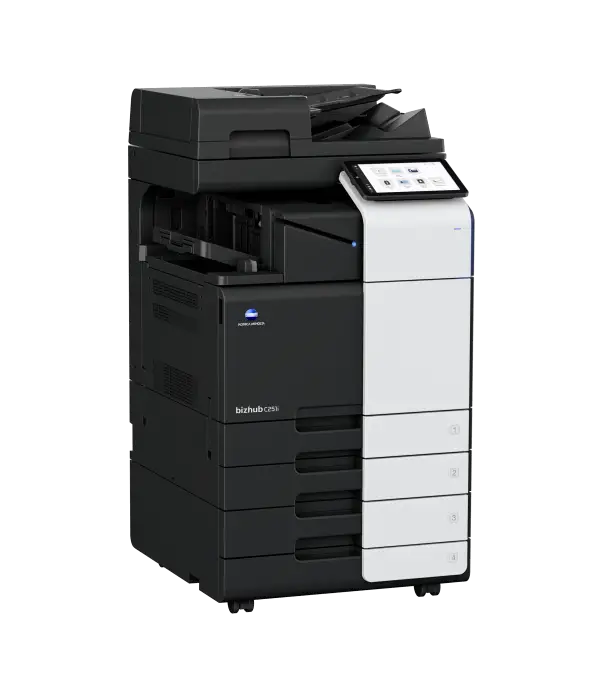
Το Konica Minolta FTP Utility είναι μια ελαφριά εφαρμογή FTP server για Windows. Αντί να ρυθμίσετε ολόκληρο ρόλο IIS ή να εγκαταστήσετε ένα πλήρες πακέτο σαν το FileZilla Server, τρέχετε αυτό το μικρό εργαλείο, του λέτε ποιος φάκελος θα δέχεται τις σαρώσεις και με ποιο login, και ο υπολογιστής γίνεται αμέσως προορισμός scan to FTP.
Επειδή είναι φτιαγμένο από την Konica Minolta ειδικά για τα bizhub, το Konica Minolta FTP Utility είναι απλό και «στοχευμένο»: δεν έχει τις εκατοντάδες ρυθμίσεις ενός γενικού FTP server — μόνο ό,τι χρειάζεται για να δουλέψει η σάρωση. Αυτό το κάνει ιδανικό για γρήγορο στήσιμο σε ένα μεμονωμένο γραφείο.
Πότε να προτιμήσετε το Konica Minolta FTP Utility
| Λύση | Χαρακτηριστικά | Πότε την προτιμάτε |
|---|---|---|
| Konica Minolta FTP Utility | Μικρό, απλό, χωρίς IIS/εγκαταστάσεις | Γρήγορο στήσιμο σε ένα PC (αυτός ο οδηγός) |
| Windows FTP (IIS) | Native, τρέχει ως υπηρεσία, πάντα ενεργό | Σταθερός server που μένει ανοιχτός — δείτε Scan to FTP Windows |
| FileZilla Server | Πλήρες, με GUI & logs | Περισσότερος έλεγχος — δείτε Scan to FTP με FileZilla |
| Synology NAS | Always-on, κεντρικό αποθετήριο | Πολλά μηχανήματα — δείτε Scan to FTP Synology |
Προαπαιτούμενα
Βήμα 1: Λήψη & εγκατάσταση
Βήμα 2: Ρύθμιση του Konica Minolta FTP Utility
Οι ρυθμίσεις είναι ελάχιστες — αυτό ακριβώς είναι το πλεονέκτημα. Τυπικά ορίζετε:
| Ρύθμιση | Τιμή / Περιγραφή |
|---|---|
| Root / Home directory | Ο φάκελος προορισμού, π.χ. C:\FTP_Scans |
| Login name (User) | π.χ. bizhubscan (ή anonymous, αν το επιτρέπετε) |
| Password | Ισχυρός κωδικός για τον χρήστη |
| Port | 21 (προεπιλογή FTP) |
| Δικαιώματα | Read/Write στον φάκελο, ώστε να γράφονται οι σαρώσεις |
Βήμα 3: Ρύθμιση scan to FTP στο bizhub
Με το εργαλείο σε λειτουργία, καταχωρήστε τον προορισμό στο μηχάνημα — μέσω Web Connection (Store Address → New Registration → FTP):
| Πεδίο στο bizhub | Τιμή |
|---|---|
| Name | π.χ. FTP Utility Scans |
| Host Address | Η στατική IP του υπολογιστή (π.χ. 192.168.1.10) |
| File Path | Κενό για τη ρίζα, ή υποφάκελος (σχετικά με το root του Utility) |
| User ID | bizhubscan (το login name του Utility) |
| Password | Ο κωδικός που ορίσατε |
| Port Number | 21 |
| PASV / Passive Mode | ON (συνιστάται) |
| Anonymous | OFF |
Δοκιμή & επιβεβαίωση
Πλεονεκτήματα & περιορισμοί
Το Konica Minolta FTP Utility είναι εξαιρετικό για γρήγορο στήσιμο, αλλά έχει και όρια που καλό είναι να ξέρετε:
- ✅ Πολύ απλό: ελάχιστες ρυθμίσεις, χωρίς IIS ή σύνθετο setup.
- ✅ Επίσημο εργαλείο: από την Konica Minolta, στοχευμένο στα bizhub.
- ⚠️ Τρέχει ως εφαρμογή, όχι υπηρεσία: πρέπει να μένει ανοιχτό και ο υπολογιστής αναμμένος. Αν κλείσει η εφαρμογή ή γίνει logoff, ο FTP «πέφτει».
- ⚠️ Παλαιό λογισμικό (v1.0): λειτουργεί, αλλά δεν έχει σύγχρονες δυνατότητες/ενημερώσεις.
- ⚠️ Χωρίς κρυπτογράφηση: κλασικό FTP — κρατήστε το αυστηρά εντός LAN.
Πίνακας troubleshooting
| Σύμπτωμα | Πιθανή αιτία | Λύση |
|---|---|---|
| «Connection refused» / timeout | Η εφαρμογή δεν τρέχει ή δεν έχει γίνει Start | Ανοίξτε το Utility και ξεκινήστε τον server |
| Login failed | Λάθος login name/password | Ελέγξτε τα στοιχεία στο Utility & στο bizhub |
| «Access denied» στην εγγραφή | Λείπει Write στον φάκελο | Δώστε Read/Write στον φάκελο σαρώσεων |
| Blocked από firewall/antivirus | Το εργαλείο θεωρείται «server» | Επιτρέψτε το εργαλείο στο firewall/AV |
| Δούλευε, ξαφνικά σταμάτησε | Έκλεισε η εφαρμογή / logoff / άλλαξε IP | Κρατήστε την ανοιχτή, στατική IP |
| Η σάρωση «κολλάει» μετά το login | Passive/firewall | Ενεργοποιήστε PASV στο bizhub, επιτρέψτε στο firewall |
Αν ο ADF δεν τραβάει καθόλου χαρτί μόνο στο FTP, δείτε τη σχετική ανάλυση στο το bizhub δεν σαρώνει.
Ασφάλεια & GDPR
- Όχι anonymous: πάντα login name & password.
- Μόνο εντός LAN: το κλασικό FTP δεν είναι κρυπτογραφημένο — ποτέ port forwarding της θύρας 21.
- Ελάχιστα δικαιώματα: ο φάκελος σαρώσεων ξεχωριστός, χωρίς πρόσβαση σε ευαίσθητα δεδομένα.
- Τακτική εκκαθάριση: μην αφήνετε σαρώσεις να συσσωρεύονται.
- Για ευαίσθητα έγγραφα: προτιμήστε λύση με FTPS (π.χ. FileZilla ή NAS), αφού το Utility δεν προσφέρει κρυπτογράφηση.
Δείτε και τη γενικότερη ασφάλεια δεδομένων φωτοτυπικού και τις υποχρεώσεις GDPR & φωτοτυπικά. Η NewLineTech, ως Konica Minolta Elite Partner, στήνει το Konica Minolta FTP Utility ή όποια άλλη λύση scan to FTP ταιριάζει, σε όλη την Αττική.
Συμπέρασμα
Το Konica Minolta FTP Utility είναι η πιο γρήγορη διαδρομή για scan to FTP όταν θέλετε κάτι απλό σε έναν υπολογιστή, χωρίς να μπλέξετε με IIS ή FileZilla. Θυμηθείτε μόνο τους δύο περιορισμούς: πρέπει να μένει ανοιχτό (τρέχει ως εφαρμογή) και δεν έχει κρυπτογράφηση, οπότε κρατήστε το εντός LAN.
Αν χρειάζεστε προορισμό που δουλεύει μόνιμα και μόνος του, το IIS FTP των Windows ή ένα NAS είναι καλύτερη επένδυση. Για γρήγορο στήσιμο και δοκιμή, όμως, το Konica Minolta FTP Utility κάνει άψογα τη δουλειά.
Συχνές ερωτήσεις
Τι είναι το Konica Minolta FTP Utility;
Είναι ένα μικρό, δωρεάν εργαλείο της Konica Minolta που μετατρέπει έναν υπολογιστή Windows σε απλό FTP server, ώστε το bizhub να σαρώνει scan to FTP χωρίς να ρυθμίσετε IIS ή να εγκαταστήσετε FileZilla.
Πρέπει να μένει ανοιχτή η εφαρμογή;
Ναι. Το Konica Minolta FTP Utility τρέχει ως εφαρμογή, όχι ως υπηρεσία των Windows. Πρέπει να μένει ανοιχτό και ο υπολογιστής αναμμένος για να δέχεται σαρώσεις. Για μόνιμο προορισμό, προτιμήστε IIS FTP ή ένα NAS.
Είναι ασφαλές;
Χρησιμοποιεί κλασικό FTP χωρίς κρυπτογράφηση, οπότε πρέπει να μένει μόνο εντός τοπικού δικτύου, ποτέ εκτεθειμένο στο internet. Για ευαίσθητα έγγραφα προτιμήστε λύση με FTPS, όπως FileZilla ή NAS.
Το antivirus το μπλοκάρει — τι κάνω;
Επειδή είναι FTP server, ορισμένα antivirus ή το firewall το επισημαίνουν. Κατεβάστε το από αξιόπιστη πηγή (Konica Minolta ή επίσημο συνεργάτη) και επιτρέψτε το ρητά στο antivirus και στο firewall.
FTP Utility ή IIS/FileZilla;
Το FTP Utility είναι πιο γρήγορο για ένα PC και μία δοκιμή. Το IIS FTP τρέχει ως υπηρεσία (πάντα ενεργό) και το FileZilla δίνει περισσότερο έλεγχο και logs. Για πολλά μηχανήματα, ένα NAS είναι η πιο σταθερή επιλογή.
Θέλετε γρήγορο scan to FTP;
Η NewLineTech στήνει το Konica Minolta FTP Utility ή την κατάλληλη λύση FTP (IIS, FileZilla, NAS) και ρυθμίζει το bizhub σας — σε όλη την Αττική.
Ζητήστε ρύθμιση →
0 Σχόλια