

NewLineTech · ΤΕΧΝΙΚΟΣ ΟΔΗΓΟΣ
Scan to SMB σε Mac: Σάρωση bizhub σε Φάκελο
Η πιο απλή, native λύση για σάρωση σε Mac — χωρίς λογισμικό και χωρίς passive mode. Ενεργοποιείτε το File Sharing (SMB) του macOS και το bizhub σαρώνει κατευθείαν σε φάκελο του Mac.
Το scan to smb mac είναι, για τους περισσότερους χρήστες Mac, ο ευκολότερος τρόπος να στέλνουν σαρώσεις από ένα Konica Minolta bizhub στον υπολογιστή τους. Σε αντίθεση με το FTP, δεν χρειάζεται να εγκαταστήσετε τίποτα: το macOS έχει ενσωματωμένο File Sharing μέσω SMB. Ενεργοποιείτε τον διαμοιρασμό ενός φακέλου και το bizhub «γράφει» εκεί τις σαρώσεις με τη μέθοδο Scan to Folder (SMB). Σε αυτόν τον οδηγό θα δείτε βήμα-βήμα το scan to smb mac, τα ειδικά σημεία του macOS (SMB checkbox, δικαιώματα, sleep) και πώς να λύσετε τα συχνότερα προβλήματα.
📌 Δείτε και όλους τους τρόπους σάρωσης bizhub σε έναν συγκεντρωτικό οδηγό.
Περιεχόμενα
Γιατί το SMB είναι η native λύση σε Mac
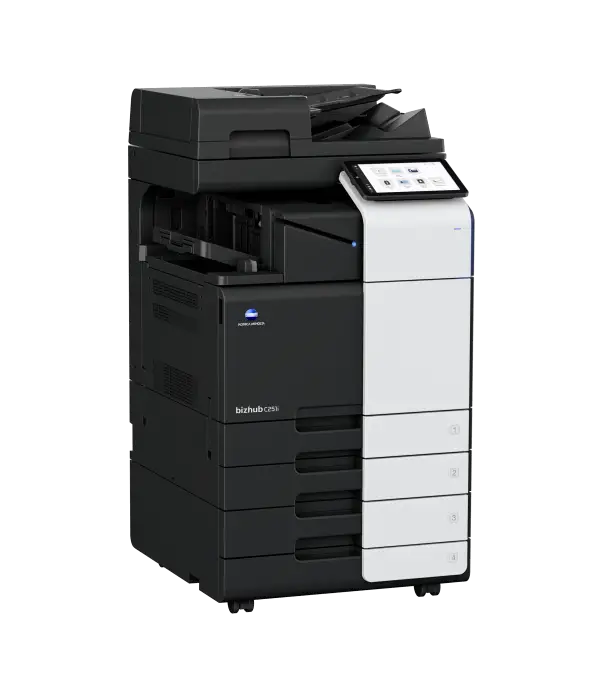
Το macOS δεν έχει πια ενσωματωμένο FTP server — έχει όμως ενσωματωμένο SMB (το ίδιο πρωτόκολλο file sharing που χρησιμοποιούν και τα Windows). Γι' αυτό, για σάρωση σε Mac, το scan to smb mac είναι συνήθως η πιο λογική επιλογή:
- Χωρίς εγκατάσταση: το File Sharing είναι μέρος του macOS.
- Χωρίς passive mode: το SMB δεν έχει την πολυπλοκότητα των passive θυρών του FTP.
- Οικείο: ένας «δικτυακός φάκελος» που ανοίγει και από τον Finder.
- Ίδια λογική με Windows: αν ξέρετε Scan to Folder σε Windows, εδώ αλλάζει μόνο το πού πατάτε.
Προαπαιτούμενα
Βήμα 1: Ενεργοποίηση File Sharing & SMB
Το πρώτο βήμα για το scan to smb mac είναι να ανοίξετε τον διαμοιρασμό αρχείων:
Βήμα 2: Φάκελος σαρώσεων & δικαιώματα
Αυτός ο φάκελος είναι ο προορισμός όπου το bizhub θα «γράφει» τις σαρώσεις μέσω scan to smb mac. Σημειώστε το ακριβές όνομα του κοινόχρηστου φακέλου — θα το χρειαστείτε στο μηχάνημα.
Βήμα 3: Χρήστης & SMB κωδικός
Για ασφάλεια, ιδανικά χρησιμοποιείτε έναν ξεχωριστό λογαριασμό για τη σάρωση αντί για τον προσωπικό σας:
Βήμα 4: Ρύθμιση scan to smb mac στο bizhub
Καταχωρήστε τον προορισμό SMB στο μηχάνημα — μέσω Web Connection (Store Address → New Registration → SMB) ή από την οθόνη:
| Πεδίο στο bizhub | Τιμή |
|---|---|
| Name | π.χ. Mac Scans |
| Host Address | Η στατική IP του Mac (π.χ. 192.168.1.30) |
| File Path | Το όνομα του κοινόχρηστου φακέλου, π.χ. Scans |
| User ID | bizhubscan (το username του Mac) |
| Password | Ο κωδικός του χρήστη |
| Port | 445 (SMB) |
Δοκιμή & επιβεβαίωση
Ας επιβεβαιώσουμε ότι το scan to smb mac δουλεύει από άκρη σε άκρη:
Ειδικά σημεία του macOS
Το scan to smb mac έχει μερικές ιδιαιτερότητες που καλό είναι να ξέρετε εκ των προτέρων:
- SMB checkbox χρήστη: η Νο1 αιτία αποτυχίας — αν δεν τσεκάρετε τον χρήστη στο Options, το SMB login δεν δουλεύει.
- Sleep: ένας Mac που «κοιμάται» δεν δέχεται σαρώσεις. Σε desktop Mac ρυθμίστε να μην μπαίνει σε sleep· σε laptop, το κλείσιμο του καπακιού = sleep.
- Guest access: κρατήστε το ανενεργό — χρησιμοποιείτε πάντα χρήστη & κωδικό.
- Application Firewall: αν είναι ενεργό, επιτρέψτε τις εισερχόμενες συνδέσεις για File Sharing.
- Αλλαγή κωδικού/IP: αν αλλάξει ο κωδικός του λογαριασμού ή η IP του Mac, ενημερώστε τον προορισμό στο bizhub — γι' αυτό βάζουμε στατική IP.
Πίνακας troubleshooting
| Σύμπτωμα | Πιθανή αιτία | Λύση |
|---|---|---|
| Login failed / «δεν συνδέεται» | Ο χρήστης δεν είναι τσεκαρισμένος για SMB | Sharing → Options → τσεκάρετε τον χρήστη & κωδικό |
| «Access denied» στην εγγραφή | Λείπει δικαίωμα Write στον φάκελο | Δώστε Read & Write στον χρήστη για το share |
| Δεν βρίσκει τον φάκελο | Λάθος File Path στο bizhub | Βάλτε μόνο το όνομα του share (π.χ. Scans) |
| Δούλευε, ξαφνικά σταμάτησε | Άλλαξε IP ή κωδικός, ή ο Mac «κοιμήθηκε» | Στατική IP, ενημέρωση κωδικού, no sleep |
| Συνδέεται από PC αλλά όχι από bizhub | Λάθος στοιχεία στο μηχάνημα ή workgroup | Ελέγξτε IP/share/χρήστη· αφήστε workgroup κενό |
| Σαρώνει από γυαλί, όχι από τον τροφοδότη | Μηχανικό θέμα ADF, όχι SMB | Δείτε bizhub δεν σαρώνει |
Ασφάλεια & GDPR
Μια σάρωση μπορεί να περιέχει προσωπικά δεδομένα, οπότε ο φάκελος του scan to smb mac πρέπει να προστατεύεται:
- Ξεχωριστός χρήστης, ελάχιστα δικαιώματα: ο bizhubscan να έχει πρόσβαση μόνο στον φάκελο σαρώσεων.
- Όχι guest access: πάντα ταυτοποιημένη σύνδεση.
- Μόνο εντός LAN: το File Sharing να μην είναι προσβάσιμο απ' έξω — το SMB (445) δεν πάει ποτέ στο internet.
- Σύγχρονο SMB: το macOS χρησιμοποιεί SMB2/3 με κρυπτογράφηση εντός δικτύου — προτιμότερο από παλιά πρωτόκολλα.
- Τακτική εκκαθάριση: μην αφήνετε σαρώσεις να συσσωρεύονται επ' αόριστον.
Δείτε και τη γενικότερη ασφάλεια δεδομένων φωτοτυπικού και τις υποχρεώσεις GDPR & φωτοτυπικά. Η NewLineTech, ως Konica Minolta Elite Partner, ρυθμίζει το scan to smb mac (ή FTP) στο bizhub σας — σε όλη την Αττική.
Συμπέρασμα
Το scan to smb mac είναι η πιο απλή, native λύση σάρωσης για περιβάλλον Mac: χωρίς εγκατάσταση, χωρίς passive mode, με έναν οικείο «δικτυακό φάκελο». Το μοναδικό σημείο που ξεχωρίζει από τα Windows είναι το τσεκάρισμα του χρήστη για SMB στο Options — αν το θυμάστε, όλα τα υπόλοιπα κυλούν εύκολα.
Αν χρειάζεστε FTP αντί για SMB, δείτε το scan to FTP σε Mac. Σε κάθε περίπτωση, ένα σωστά ρυθμισμένο scan to smb mac κρατά τα σαρωμένα έγγραφα οργανωμένα και άμεσα προσβάσιμα από τον Finder.
Συχνές ερωτήσεις
Χρειάζομαι λογισμικό για scan to SMB σε Mac;
Όχι. Το scan to smb mac χρησιμοποιεί το ενσωματωμένο File Sharing του macOS. Ενεργοποιείτε το File Sharing και το SMB από τα System Settings, χωρίς να εγκαταστήσετε τίποτα.
Το login από το bizhub αποτυγχάνει ενώ ο κωδικός είναι σωστός. Γιατί;
Η πιο συχνή αιτία στο macOS: δεν έχετε τσεκάρει τον χρήστη για SMB στο Sharing → File Sharing → Options. Χωρίς αυτό, το macOS δεν αποθηκεύει τον κωδικό σε μορφή που δέχεται το SMB login του μηχανήματος.
Τι βάζω στο File Path;
Μόνο το όνομα του κοινόχρηστου φακέλου (π.χ. Scans), όχι απόλυτη διαδρομή του macOS. Στο Host Address βάζετε την IP του Mac και στο Port την 445.
SMB ή FTP σε Mac — τι να διαλέξω;
Για τους περισσότερους, το SMB είναι απλούστερο και native, χωρίς passive mode. Το FTP με FileZilla Server έχει νόημα αν θέλετε συγκεκριμένα FTP για υπάρχουσα ροή ή πολλά μηχανήματα.
Πρέπει ο Mac να μένει ανοιχτός;
Ναι. Ο κοινόχρηστος φάκελος πρέπει να είναι διαθέσιμος όταν σαρώνετε, οπότε ρυθμίστε τον Mac να μην μπαίνει σε sleep. Για πάντα-ανοιχτό προορισμό με χαμηλή κατανάλωση, σκεφτείτε ένα NAS.
Θέλετε σάρωση σε Mac χωρίς μπελάδες;
Η NewLineTech ρυθμίζει scan to SMB (ή FTP) στον Mac σας και στο bizhub — με σωστά δικαιώματα και ασφάλεια, σε όλη την Αττική.
Ζητήστε ρύθμιση →
0 Σχόλια