

NewLineTech · ΟΔΗΓΟΣ ΛΕΙΤΟΥΡΓΙΑΣ
Θυρίδες Χρήστη (User Boxes) σε bizhub: Αναλυτικός Οδηγός
Αποθηκεύστε, ξανατυπώστε και μοιραστείτε έγγραφα μέσα από το ίδιο το μηχάνημα. Δείτε τι είναι οι θυρίδες χρήστη και πώς να τις χρησιμοποιήσετε βήμα-βήμα.
Οι θυρίδες χρήστη (User Boxes) είναι εικονικοί φάκελοι αποθήκευσης πάνω στον σκληρό δίσκο του Konica Minolta bizhub. Σας επιτρέπουν να αποθηκεύετε σαρώσεις και εκτυπώσεις μέσα στο μηχάνημα και να τα ανακτάτε, να τα ξανατυπώνετε ή να τα στέλνετε όποτε θέλετε — χωρίς να τα ξανασαρώνετε ή να τα ξαναστέλνετε από τον υπολογιστή. Είναι μια από τις πιο χρήσιμες και υποτιμημένες λειτουργίες του bizhub.
Περιεχόμενα
Τι είναι οι θυρίδες χρήστη;
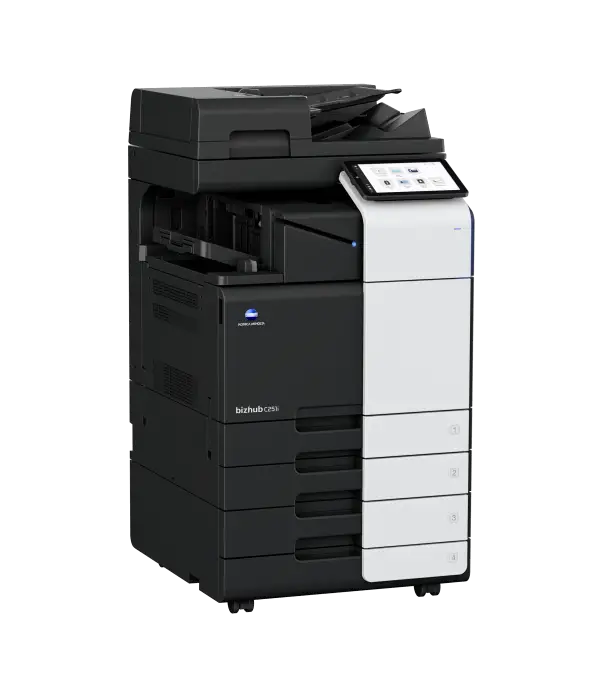
Σκεφτείτε τις θυρίδες χρήστη σαν φακέλους στον υπολογιστή, μόνο που βρίσκονται μέσα στο πολυμηχάνημα. Κάθε θυρίδα έχει έναν αριθμό, ένα όνομα και (προαιρετικά) κωδικό. Μέσα της αποθηκεύετε έγγραφα που:
- θέλετε να ξανατυπώνετε συχνά (φόρμες, τιμοκατάλογοι, έντυπα), χωρίς να τα στέλνετε κάθε φορά·
- σαρώσατε και θέλετε να κρατήσετε προσωρινά ή να τα κατεβάσετε από τον υπολογιστή·
- πρέπει να προστατεύσετε με κωδικό μέχρι να τα παραλάβει ο σωστός χρήστης·
- θέλετε να μοιραστείτε με την ομάδα (π.χ. κοινά templates).
Τύποι θυρίδων
| Τύπος θυρίδας | Πρόσβαση | Τυπική χρήση |
|---|---|---|
| Public (Δημόσια) | Ανοιχτή σε όλους | Κοινά έγγραφα & templates ομάδας |
| Personal (Προσωπική) | Μόνο ο χρήστης-κάτοχος | Ιδιωτικά, προσωπικά έγγραφα |
| Group (Ομάδας) | Μέλη τμήματος/ομάδας | Έγγραφα ανά τμήμα (account track) |
| Secure Print (System) | Με κωδικό εργασίας | Ασφαλής εκτύπωση με PIN |
| Memory RX / Fax (System) | Διαχειριστής | Εισερχόμενα φαξ στη μνήμη |
Οι διαθέσιμοι τύποι διαφέρουν ελαφρώς ανά μοντέλο bizhub.
Πώς να δημιουργήσετε μια θυρίδα
Από την οθόνη αφής του bizhub:
- Πατήστε Utility / Menu → One-Touch / User Box Registration → Create User Box.
- Ορίστε αριθμό θυρίδας (π.χ. 01) και όνομα (π.χ. «Λογιστήριο»).
- Επιλέξτε τύπο (Public / Personal / Group) και, αν θέλετε, κωδικό πρόσβασης.
- Ορίστε (προαιρετικά) χρόνο αυτόματης διαγραφής των εγγράφων.
- Πατήστε OK για αποθήκευση.
Το ίδιο μπορείτε να το κάνετε πιο άνετα και από τον υπολογιστή, μέσω Web Connection (καρτέλα Box).
Αποθήκευση εγγράφου σε θυρίδα
Από σάρωση: βάλτε το έγγραφο, πατήστε Scan / Box → Save in User Box → επιλέξτε τη θυρίδα → Start. Εναλλακτικά για ψηφιακή αρχειοθέτηση δείτε και το scan to folder.
Από εκτύπωση (PC): στον driver του bizhub, στο πεδίο «Output Method» επιλέξτε «Save in User Box», δώστε αριθμό θυρίδας και πατήστε εκτύπωση. Το έγγραφο αποθηκεύεται αντί (ή μαζί) με την εκτύπωση.
Ανάκτηση & επανεκτύπωση
- Πατήστε το κουμπί Box / User Box στην οθόνη.
- Επιλέξτε τη θυρίδα και εισάγετε κωδικό (αν έχει).
- Διαλέξτε το έγγραφο και μετά Print (επανεκτύπωση) ή Send (σε email/φάκελο/FTP).
- Μπορείτε να ορίσετε αντίτυπα, διπλή όψη και φινίρισμα πριν τυπώσετε.
Έτσι, ένα έντυπο που τυπώνετε κάθε βδομάδα ζει μία φορά στη θυρίδα και το ξανατυπώνετε με λίγα αγγίγματα.
Διαχείριση από το Web Connection
Από τον browser (πληκτρολογώντας την IP του μηχανήματος) μπαίνετε στο Web Connection και στην καρτέλα Box. Από εκεί βλέπετε όλες τις θυρίδες χρήστη, κατεβάζετε έγγραφα στον υπολογιστή, διαγράφετε παλιά και διαχειρίζεστε δικαιώματα — χωρίς να σηκωθείτε από το γραφείο.
Ασφάλεια & GDPR
Επειδή τα έγγραφα των θυρίδων αποθηκεύονται στον σκληρό δίσκο του μηχανήματος, καλό είναι να: χρησιμοποιείτε κωδικούς στις ευαίσθητες θυρίδες, να ορίζετε αυτόματη διαγραφή εγγράφων, και να καθαρίζετε τακτικά τις θυρίδες. Για την προστασία δεδομένων και τη σωστή διαχείριση του δίσκου, δείτε τον οδηγό GDPR & φωτοτυπικά. Οι θυρίδες συνδυάζονται επίσης άψογα με secure print και account track για έλεγχο πρόσβασης. Χρειάζεστε βοήθεια στη ρύθμιση; Οι τεχνικοί της NewLineTech στήνουν θυρίδες χρήστη, δικαιώματα και ασφάλεια στο bizhub σας, σε όλη την Αττική.
Συχνές ερωτήσεις
Τι είναι οι θυρίδες χρήστη σε ένα bizhub;
Είναι εικονικοί φάκελοι αποθήκευσης στον σκληρό δίσκο του μηχανήματος, όπου αποθηκεύετε σαρώσεις και εκτυπώσεις για να τα ανακτήσετε, να τα ξανατυπώσετε ή να τα στείλετε αργότερα, χωρίς να τα ξαναστείλετε από τον υπολογιστή.
Πώς αποθηκεύω μια εκτύπωση σε θυρίδα;
Στον driver του bizhub, στο πεδίο «Output Method» επιλέξτε «Save in User Box» και δώστε τον αριθμό της θυρίδας. Από σάρωση: Scan/Box → Save in User Box → επιλογή θυρίδας → Start.
Μπορώ να προστατεύσω μια θυρίδα με κωδικό;
Ναι. Κατά τη δημιουργία της θυρίδας ορίζετε κωδικό πρόσβασης, ώστε μόνο εξουσιοδοτημένοι χρήστες να βλέπουν και να τυπώνουν τα έγγραφά της. Συνιστάται για ευαίσθητα έγγραφα.
Πού βρίσκονται αποθηκευμένα τα έγγραφα;
Στον σκληρό δίσκο του πολυμηχανήματος. Γι' αυτό είναι καλή πρακτική να ορίζετε αυτόματη διαγραφή και κωδικούς, και να καθαρίζετε τακτικά τις θυρίδες για λόγους ασφάλειας και GDPR.
Μπορώ να δω τις θυρίδες από τον υπολογιστή;
Ναι. Μέσω Web Connection (πληκτρολογώντας την IP του μηχανήματος στον browser), στην καρτέλα Box, βλέπετε τις θυρίδες, κατεβάζετε έγγραφα και τα διαχειρίζεστε εξ αποστάσεως.
Θέλετε βοήθεια με τις θυρίδες χρήστη;
Οι τεχνικοί της NewLineTech ρυθμίζουν θυρίδες, secure print και δικαιώματα πρόσβασης στο bizhub σας — απομακρυσμένα ή επιτόπου σε όλη την Αττική.
Επικοινωνήστε μαζί μας →
0 Σχόλια