

NewLineTech · ΤΕΧΝΙΚΟΣ ΟΔΗΓΟΣ
Scan to FTP σε bizhub με FileZilla: Αναλυτικός Οδηγός
Στήστε δωρεάν σάρωση εγγράφων απευθείας από το φωτοτυπικό Konica Minolta σε φάκελο του υπολογιστή σας — με FileZilla Server 0.9.34, με πλήρεις τεχνικές λεπτομέρειες.
Το scan to FTP σας επιτρέπει να σαρώνετε έγγραφα από το bizhub και να τα στέλνετε απευθείας σε έναν φάκελο του υπολογιστή σας, χωρίς καλώδια USB και χωρίς συνδρομές cloud. Ο υπολογιστής λειτουργεί ως διακομιστής FTP μέσω του δωρεάν FileZilla Server, και το φωτοτυπικό (ο «πελάτης» FTP) στέλνει εκεί τα σαρωμένα αρχεία. Ο οδηγός καλύπτει όλη τη ρύθμιση με την κλασική έκδοση 0.9.34, μαζί με τις τεχνικές λεπτομέρειες που κάνουν τη διαφορά.
Κατεβάστε το FileZilla Server 0.9.34
Η έκδοση που χρησιμοποιούμε στον οδηγό — απλή και αξιόπιστη για scan to FTP.
⬇ Λήψη FileZilla Server (FZ.exe)Περιεχόμενα
- Πώς δουλεύει το scan to FTP
- Δικτυακές προϋποθέσεις & στατική IP
- Μέρος Α — Εγκατάσταση FileZilla Server 0.9.34
- Μέρος Β — Χρήστης, φάκελος & δικαιώματα
- Μέρος Γ — Firewall, active vs passive
- Δοκιμάστε πρώτα τον server χειροκίνητα
- Μέρος Δ — Ρύθμιση του bizhub
- Μέρος Ε — Δοκιμή & ανάγνωση του log
- Συχνά προβλήματα & κωδικοί FTP
- Ασφαλής εκδοχή: FTP over TLS (FTPS)
- Σύγκριση: FTP vs Folder vs Email vs SFTP
- Συχνές ερωτήσεις
Πώς δουλεύει το scan to FTP
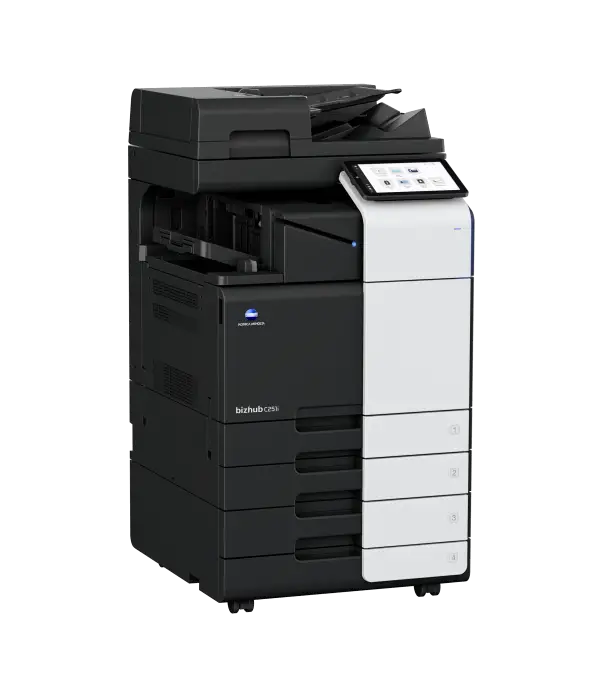
Το FTP χρησιμοποιεί δύο κανάλια: ένα κανάλι ελέγχου (θύρα 21) για τις εντολές (login, όνομα αρχείου) και ένα κανάλι δεδομένων για τη μεταφορά του ίδιου του αρχείου. Το φωτοτυπικό ανοίγει σύνδεση στη θύρα 21 του υπολογιστή, κάνει login με έναν χρήστη που θα φτιάξουμε, και «ανεβάζει» (STOR) το PDF στον φάκελο που έχει δικαίωμα εγγραφής. Κρατήστε αυτή τη λογική — βοηθά να καταλάβετε πού μπορεί να «σκαλώσει» κάτι (κανάλι ελέγχου = credentials/θύρα 21· κανάλι δεδομένων = active/passive/firewall).
Δικτυακές προϋποθέσεις & στατική IP
Υπολογιστής και φωτοτυπικό πρέπει να είναι στο ίδιο υποδίκτυο (π.χ. και τα δύο 192.168.1.x). Επίσης, ο υπολογιστής πρέπει να έχει σταθερή διεύθυνση IP — αλλιώς, μόλις το DHCP του δώσει νέα IP, το φωτοτυπικό θα στέλνει σε λάθος διεύθυνση και το scan to FTP θα «σπάσει». Δύο τρόποι:
Τρόπος 1 — Κράτηση IP στον router (προτεινόμενο)
Στις ρυθμίσεις του router, στο DHCP Reservation / Static Lease, «δέστε» τη MAC address του υπολογιστή με μια σταθερή IP. Πλεονέκτημα: δεν πειράζετε τίποτα στα Windows και δεν υπάρχει κίνδυνος διπλής IP.
Τρόπος 2 — Στατική IP στα Windows
Πίνακας Ελέγχου → Κέντρο δικτύου και κοινής χρήσης → Αλλαγή ρυθμίσεων προσαρμογέα → δεξί κλικ στη σύνδεση (Ethernet/Wi-Fi) → Ιδιότητες → επιλέξτε «Πρωτόκολλο Internet έκδοση 4 (TCP/IPv4)» → Ιδιότητες → «Χρήση της παρακάτω διεύθυνσης IP» και συμπληρώστε:
Subnet mask: 255.255.255.0
Default gateway: 192.168.1.1 (η IP του router)
Preferred DNS: 192.168.1.1 (ή 8.8.8.8)
Προσοχή: διαλέξτε IP εκτός του εύρους που μοιράζει ο router (δείτε το DHCP range στον router), για να μην τη δώσει σε άλλη συσκευή και προκύψει διένεξη.
Μέρος Α — Εγκατάσταση FileZilla Server 0.9.34
1 Τρέξτε το FZ.exe → I Agree → κρατήστε Standard installation → Next.
2 Στο «Startup settings», τύπος εκκίνησης: «Install as service, started with Windows» (ξεκινά αυτόματα σε κάθε reboot). Θύρα διαχείρισης (admin port): 14147.
3 Επόμενη οθόνη: «Start server after setup completes» → Install → Close.
4 Ανοίγει το «Connect to Server»: Server Address 127.0.0.1, Port 14147, Administration password κενό (προεπιλογή) → OK.
5 (Προαιρετικό, ασφάλεια) Ορίστε κωδικό στο περιβάλλον διαχείρισης: Edit → Settings → Admin Interface settings → Change admin password. Έτσι δεν αλλάζει κανείς τις ρυθμίσεις χωρίς κωδικό.
Μέρος Β — Χρήστης, φάκελος & δικαιώματα
Φτιάξτε πρώτα τον φάκελο C:\Scans. Μετά, στο FileZilla Server:
1 Edit → Users (ή το εικονίδιο με το πρόσωπο).
2 Καρτέλα General → κάτω δεξιά Add → όνομα χρήστη scan → OK. (Το πεδίο «Group» αφήστε το κενό — δεν χρειάζονται ομάδες.)
3 Τσεκάρετε «Password» → βάλτε κωδικό, π.χ. scan123.
4 Καρτέλα Shared folders → Add → επιλέξτε C:\Scans.
5 Με τον φάκελο επιλεγμένο, ρυθμίστε τα δικαιώματα (δεξιά) σύμφωνα με τον πίνακα παρακάτω.
6 Πατήστε «Set as home dir» (θα δείτε ένα «H») → OK.
Ποια δικαιώματα χρειάζεται πραγματικά το scan to FTP
| Δικαίωμα | Τι κάνει | Για scan to FTP |
|---|---|---|
| Files → Write | Ανέβασμα (δημιουργία) αρχείου | ΑΠΑΡΑΙΤΗΤΟ |
| Files → Append | Συνέχιση/προσθήκη σε αρχείο | Συνιστάται |
| Files → Delete | Διαγραφή/αντικατάσταση | Συνιστάται (overwrite) |
| Files → Read | Κατέβασμα αρχείου | Προαιρετικό |
| Directories → Create | Δημιουργία υποφακέλων | Αν το μηχάνημα φτιάχνει φακέλους |
| Directories → List | Εμφάνιση περιεχομένων | Συνιστάται |
| Directories → + Subdirs | Ισχύ σε όλους τους υποφακέλους | Συνιστάται |
Πρακτικά: τσεκάρετε Read, Write, Delete, Append στα Files και Create, List, + Subdirs στα Directories. Αν λείπει το Write, το φωτοτυπικό θα συνδέεται αλλά θα αποτυγχάνει με σφάλμα «550».
Μέρος Γ — Firewall, active vs passive
Την πρώτη εκκίνηση, τα Windows ρωτούν αν επιτρέπετε το «FileZilla Server.exe» — πατήστε Allow (και στα Ιδιωτικά δίκτυα). Αν χρειαστεί χειροκίνητος κανόνας:
Windows Defender Firewall → Για προχωρημένους → Κανόνες εισερχομένων → Νέος κανόνας:
1 Τύπος: Θύρα (Port) → 2 TCP, Specific local ports: 21 (και το passive range αν το ορίσετε, π.χ. 50000-51000) → 3 Να επιτρέπεται η σύνδεση → 4 εφαρμογή σε όλα τα προφίλ → 5 όνομα «FileZilla FTP».
Active vs Passive — ποιο να διαλέξετε
Στο Active mode (PASV = OFF στο φωτοτυπικό), το φωτοτυπικό ανοίγει το κανάλι ελέγχου και ο server ανοίγει πίσω το κανάλι δεδομένων προς το φωτοτυπικό. Στο Passive mode (PASV = ON), το φωτοτυπικό ανοίγει και τα δύο κανάλια, και ο server «ακούει» σε ένα εύρος θυρών δεδομένων. Κανόνας:
- Σε απλό τοπικό δίκτυο (LAN): δοκιμάστε πρώτα Active (PASV OFF) — δουλεύει τις περισσότερες φορές χωρίς άλλη ρύθμιση.
- Αν «συνδέεται αλλά κολλάει στη μεταφορά»: γυρίστε σε Passive (PASV ON) και στο FileZilla ορίστε εύρος θυρών: Edit → Settings → Passive mode settings → Use custom port range (π.χ. 50000–51000), ανοίγοντας το ίδιο εύρος στο firewall.
Δοκιμάστε πρώτα τον server χειροκίνητα
Πριν ασχοληθείτε με το φωτοτυπικό, αξίζει να επιβεβαιώσετε ότι ο FTP server δουλεύει — έτσι ξεχωρίζετε αμέσως αν ένα μελλοντικό πρόβλημα είναι στον server ή στο φωτοτυπικό. Από άλλον υπολογιστή του δικτύου:
1 Ανοίξτε τον Explorer και στη γραμμή διεύθυνσης γράψτε: ftp://192.168.1.10 (την IP του server).
2 Θα σας ζητήσει User / Password: βάλτε scan / scan123.
3 Αν ανοίξει ο φάκελος και μπορείτε να αντιγράψετε ένα αρχείο μέσα, ο server είναι 100% εντάξει (χρήστης, δικαιώματα, θύρα 21, firewall). Οποιοδήποτε πρόβλημα μετά, θα είναι στη ρύθμιση του φωτοτυπικού. Αν δεν ανοίξει, διορθώστε πρώτα τον server (Μέρη Β–Γ) και μετά προχωρήστε.
Για πιο αναλυτικό έλεγχο, χρησιμοποιήστε το δωρεάν FileZilla Client (Host: η IP, Username, Password, Port 21) — δείχνει καθαρά κάθε βήμα και τυχόν σφάλμα.
Μέρος Δ — Ρύθμιση του bizhub (καταχώρηση FTP)
Βρείτε πρώτα την IP του υπολογιστή: Command Prompt → ipconfig → σημειώστε τη IPv4 Address.
Μέθοδος 1 — Web Connection (ευκολότερη)
Browser → την IP του φωτοτυπικού → Login (Administrator) → Web Connection → Store Address → Address Book → New Registration → FTP.
Μέθοδος 2 — Από τον πίνακα
Utility → One-Touch / User Box Registration → (Scan) Address Book → FTP → New.
Και στις δύο, συμπληρώστε τα ίδια πεδία:
| Πεδίο | Τιμή (παράδειγμα) | Επεξήγηση |
|---|---|---|
| Name | Σάρωση PC | Το όνομα που θα βλέπετε στην οθόνη |
| Host Address | 192.168.1.10 | Η IPv4 του υπολογιστή-server |
| File Path | / | Σχετικά με τον home φάκελο. «/» = C:\Scans· «/docs» = C:\Scans\docs (θέλει Create) |
| User ID | scan | Ο χρήστης του FileZilla |
| Password | scan123 | Ο κωδικός του χρήστη |
| Port Number | 21 | Κανάλι ελέγχου FTP |
| PASV | OFF (LAN) | ON αν κολλάει η μεταφορά |
| Anonymous | OFF | Χρησιμοποιούμε χρήστη με κωδικό |
Πατήστε OK / Register. Αν το μοντέλο σας έχει κουμπί «Check Connection / Connection Test», πατήστε το — πρέπει να επιστρέψει OK.
Ρυθμίσεις σάρωσης (προαιρετικά)
Πριν τη σάρωση μπορείτε να ορίσετε: τύπο αρχείου (PDF, Compact PDF, TIFF, JPEG), μονοσέλιδο ή πολυσέλιδο PDF, ανάλυση (200/300/600 dpi — τα 300 dpi είναι καλή ισορροπία), μονή/διπλή όψη, μέγεθος και όνομα/πρόθεμα αρχείου. Για αναζητήσιμα PDF, δείτε και τη σχετική λειτουργία OCR του μηχανήματος.
Σάρωση με ένα πάτημα (One-Touch) & όνομα αρχείου
Για να σαρώνετε στον προορισμό με ένα άγγιγμα, καταχωρήστε τον σε ένα πλήκτρο One-Touch (ή στα «Αγαπημένα» της οθόνης σάρωσης) — έτσι δεν ψάχνετε κάθε φορά το βιβλίο διευθύνσεων. Χρήσιμο επίσης να ρυθμίσετε τη μορφή ονόματος αρχείου: ένα λατινικό πρόθεμα (π.χ. SCAN_) μαζί με ημερομηνία/ώρα αποφεύγει διπλά ονόματα και προβλήματα με ελληνικούς χαρακτήρες. Πολλά μοντέλα προσθέτουν αυτόματα ημερομηνία και αύξοντα αριθμό στο όνομα.
Μέρος Ε — Δοκιμή & ανάγνωση του log
Βάλτε ένα έγγραφο, πατήστε Scan, επιλέξτε τον προορισμό «Σάρωση PC» και Start. Το αρχείο πρέπει να εμφανιστεί στο C:\Scans.
Το πιο ισχυρό εργαλείο διάγνωσης είναι το log που εμφανίζεται πάνω-πάνω στο περιβάλλον του FileZilla Server. Την ώρα της σάρωσης θα δείτε κάτι σαν:
(000012) USER scan
(000012) 331 Password required for scan
(000012) PASS ***
(000012) 230 Logged on
(000012) STOR SKMBT_20260728.pdf
(000012) 226 Successfully transferred "/SKMBT_20260728.pdf"
Αν φτάσετε στο «226 Successfully transferred», όλα δουλεύουν. Αν κολλήσει νωρίτερα, η γραμμή σας λέει ακριβώς πού: στο PASS (credentials), στο STOR (δικαιώματα), ή σε timeout μετά το PASV/PORT (κανάλι δεδομένων). Για μόνιμο αρχείο log: Edit → Settings → Logging → Enable logging to file.
Συχνά προβλήματα & κωδικοί FTP
| Σύμπτωμα / Κωδικός | Αιτία | Λύση |
|---|---|---|
| Καμία σύνδεση (timeout στο 21) | Firewall ή λάθος IP/θύρα | Επιτρέψτε FileZilla Server.exe / TCP 21· ελέγξτε Host Address |
| 530 Login incorrect | Λάθος User ID ή Password | Ελέγξτε ότι ταιριάζουν με τον χρήστη «scan» |
| 550 Permission denied | Λείπει δικαίωμα Write/Create | Τσεκάρετε Write & Create στα Shared folders |
| Login OK αλλά «κολλάει» στη μεταφορά | Active/Passive mismatch | Αλλάξτε PASV· ορίστε passive port range + firewall |
| Ελληνικά ονόματα «σπάνε» | Κωδικοποίηση χαρακτήρων | Χρησιμοποιήστε λατινικό πρόθεμα αρχείου στο μηχάνημα |
| Δούλευε & σταμάτησε | Άλλαξε η IP του PC (DHCP) | Σταθερή/reserved IP (βλ. ενότητα δικτύου) |
| Δεν στέλνει μετά από restart | Το FileZilla δεν ξεκίνησε | Εγκατάσταση «as service, started with Windows» |
| Ξαφνική διακοπή / μπλοκάρισμα σύνδεσης | Antivirus ή security suite μπλοκάρει τον FTP server | Προσθέστε το «FileZilla Server.exe» & τη θύρα 21 στις εξαιρέσεις (whitelist) του antivirus |
| Το server «κόλλησε» & δεν απαντά | Η υπηρεσία χρειάζεται επανεκκίνηση | services.msc → «FileZilla Server FTP server» → δεξί κλικ → Restart |
Χρειάζεστε βοήθεια; Οι τεχνικοί της NewLineTech στήνουν scan to FTP, scan to folder (SMB) ή scan to email — απομακρυσμένα ή επιτόπου σε όλη την Αττική. Συμβουλή: ρυθμίστε τη σάρωση σε αναζητήσιμο PDF (searchable PDF) για να βρίσκετε εύκολα τα αρχειοθετημένα έγγραφα.
Συμπερασματικά, το scan to FTP με FileZilla Server είναι δωρεάν και πολύ σταθερό. Τα τρία κλειδιά: χρήστης με δικαίωμα Write, ανοιχτή θύρα 21 (και σωστό active/passive), και σταθερή IP στον υπολογιστή. Μια φορά στημένο σωστά, δουλεύει αξιόπιστα για χρόνια.
Σημείωση ασφάλειας: το FTP μεταφέρει δεδομένα χωρίς κρυπτογράφηση. Μια χαρά για εσωτερικό δίκτυο, αλλά για ευαίσθητα/προσωπικά έγγραφα (GDPR) κρατήστε το αυστηρά εντός LAN — μην προωθείτε (port forward) τη θύρα 21 στο internet.
Ασφαλής εκδοχή: FTP over TLS (FTPS)
Αν θέλετε κρυπτογραφημένη μεταφορά (συνιστάται για ευαίσθητα έγγραφα), το FileZilla Server υποστηρίζει FTP over TLS (FTPS). Πολλά μοντέλα bizhub το υποστηρίζουν κι αυτά. Με απλά λόγια:
1 Στο FileZilla Server: Edit → Settings → SSL/TLS settings → τσεκάρετε «Enable FTP over SSL/TLS support (FTPS)».
2 Δημιουργήστε πιστοποιητικό με το κουμπί «Generate new certificate…» (συμπληρώστε στοιχεία, αποθηκεύστε το .crt) και ορίστε μια θύρα (συνήθως 990 για implicit ή 21 για explicit).
3 Στο φωτοτυπικό, στην καταχώρηση FTP επιλέξτε SSL/TLS = ON (ή τον αντίστοιχο τύπο FTPS) και τη σωστή θύρα. Δοκιμάστε — αν το μοντέλο δεν υποστηρίζει FTPS, κρατήστε το απλό FTP μόνο εντός LAN.
Σημείωση: το FTPS (FTP over TLS) είναι διαφορετικό από το SFTP (SSH). Το FileZilla Server 0.9.x κάνει FTPS, όχι SFTP — για SFTP χρειάζεται άλλος server.
Σύγκριση: FTP vs Folder vs Email vs SFTP
| Μέθοδος | Χρειάζεται | Κρυπτογράφηση | Πότε να τη διαλέξετε |
|---|---|---|---|
| Scan to FTP | FTP server (FileZilla) | Όχι (απλό FTP) | Σταθερή λύση σε LAN, πολλά μηχανήματα |
| Scan to Folder (SMB) | Κοινόχρηστο φάκελο Windows | Ναι (SMB) | Χωρίς επιπλέον πρόγραμμα· ευαίσθητο σε ρυθμίσεις Windows |
| Scan to Email | SMTP server / λογαριασμό | Ναι (TLS) | Αποστολή εκτός δικτύου, σε παραλήπτες |
| Scan to FTPS | FTP server με TLS | Ναι | Ευαίσθητα έγγραφα, GDPR, με σταθερότητα FTP |
| SFTP (SSH) | SSH/SFTP server | Ναι | Μέγιστη ασφάλεια· θέλει άλλο server (όχι FileZilla 0.9.x) |
Συχνές ερωτήσεις
Πρέπει ο υπολογιστής να είναι πάντα αναμμένος;
Ναι. Ο υπολογιστής είναι ο διακομιστής FTP, οπότε πρέπει να είναι αναμμένος και με το FileZilla Server ενεργό τη στιγμή της σάρωσης. Γι' αυτό βολεύει η εγκατάσταση «as service».
Γιατί σταματάει να δουλεύει μετά από μέρες;
Σχεδόν πάντα επειδή άλλαξε η IP του υπολογιστή (DHCP) και το φωτοτυπικό στέλνει σε λάθος διεύθυνση. Ορίστε σταθερή ή reserved IP και λύνεται μόνιμα.
Scan to FTP ή scan to folder (SMB) — τι να διαλέξω;
Το scan to FTP είναι σταθερό και ανεξάρτητο από τα Windows shares. Το scan to folder (SMB) δεν θέλει επιπλέον πρόγραμμα, αλλά είναι πιο ευαίσθητο σε ρυθμίσεις δικτύου/κωδικών των Windows. Για σταθερότητα, το FTP είναι συχνά προτιμότερο.
Πώς καταλαβαίνω πού «σκαλώνει» το πρόβλημα;
Δείτε το log στο πάνω μέρος του FileZilla Server την ώρα της σάρωσης: αν κολλάει στο PASS → credentials· στο STOR → δικαιώματα Write· σε timeout μετά το PASV/PORT → active/passive ή firewall.
Θέλετε να το στήσουμε εμείς;
Οι τεχνικοί της NewLineTech ρυθμίζουν scan to FTP, folder ή email στο bizhub σας — απομακρυσμένα ή επιτόπου σε όλη την Αττική.
Επικοινωνήστε μαζί μας →
0 Σχόλια